Akademia AI · darmowy poradnik · edycja 22.09.2026
ChatGPT w praktyce.Pełny przewodnik od zera.
Zakładamy, że nigdy wcześniej nie korzystałeś z ChatGPT. Zaczynamy od zupełnych podstaw — jak wygląda ekran, co znaczy każdy przycisk — a kończymy na Projektach, Deep Research, Codeksie i analizie danych. Z prawdziwymi zrzutami ekranu, słowniczkiem pojęć i promptami gotowymi do skopiowania.
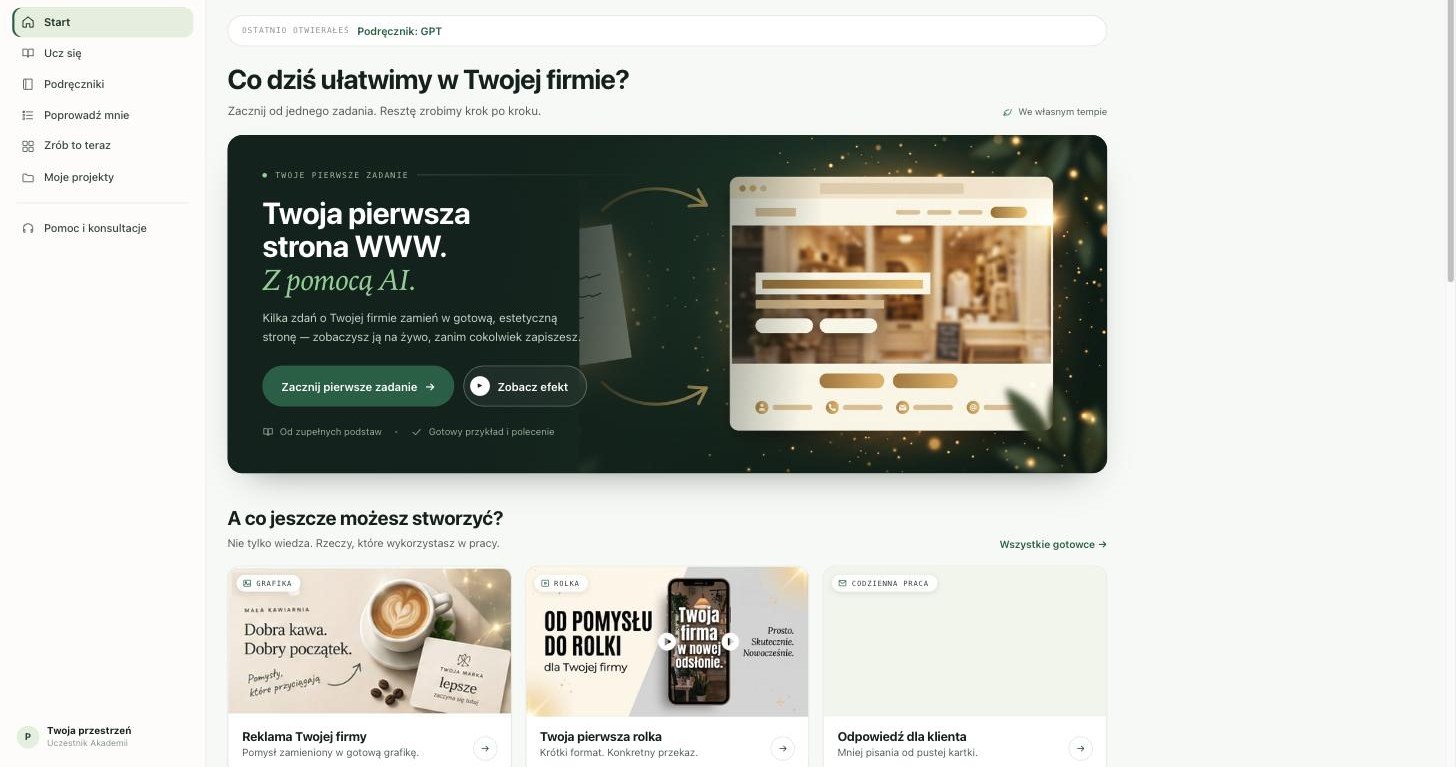
To, co czytasz, pochodzi z Akademii AI Probatum — platformy, w której uczysz się AI robiąc konkretne zadania, nie oglądając wykłady. W środku znajdziesz m.in.:
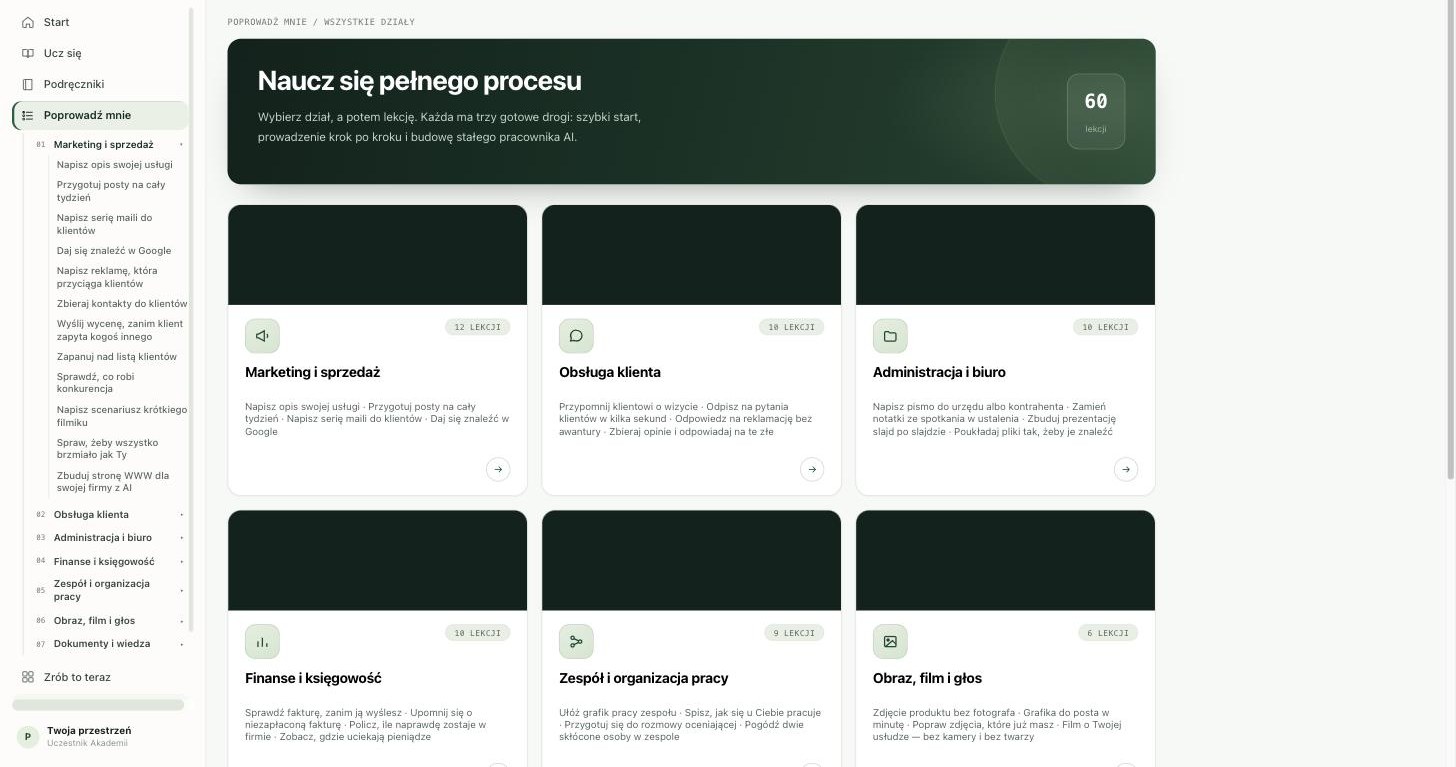
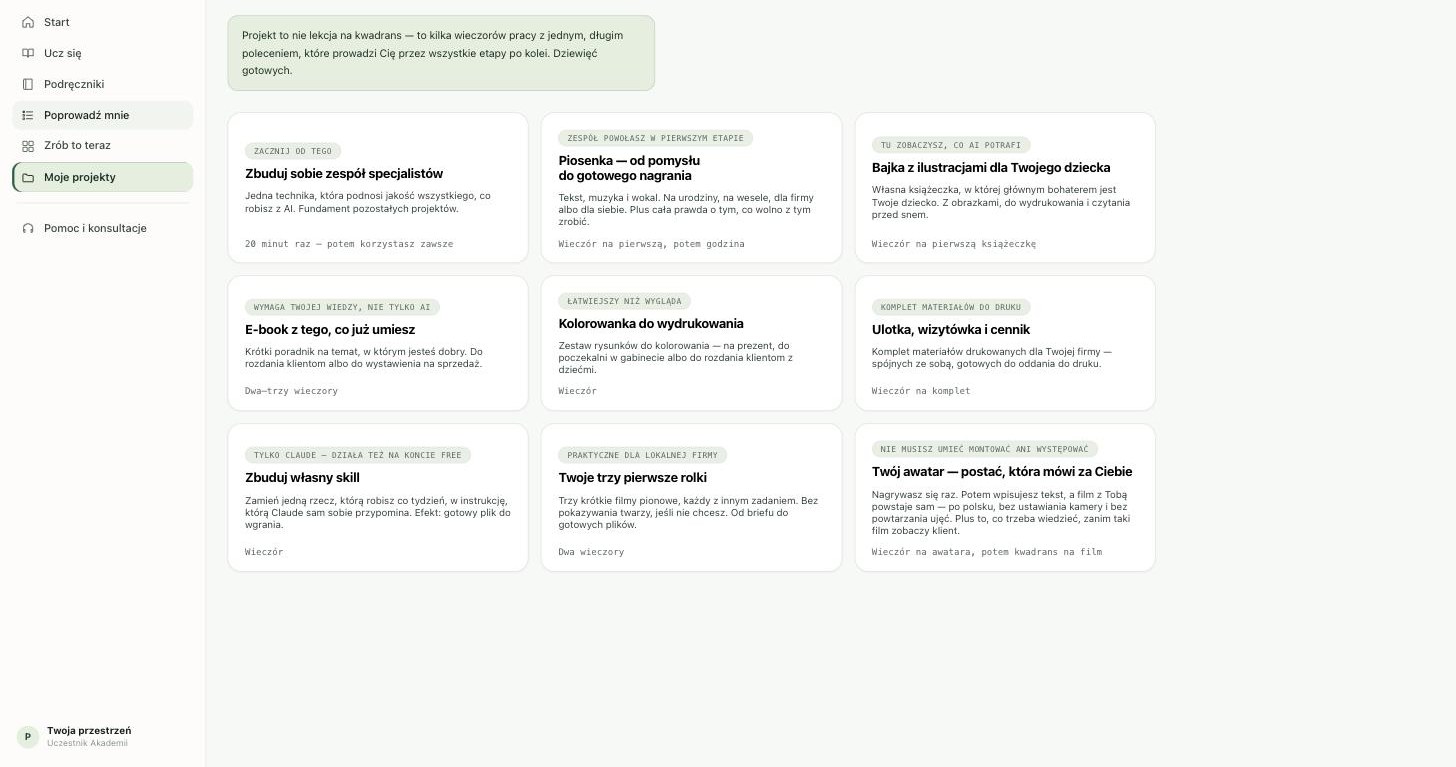
Moje projekty — dziewięć większych zadań na kilka wieczorów, np. własna strona WWW zbudowana z pomocą AI albo bajka z ilustracjami dla dziecka.
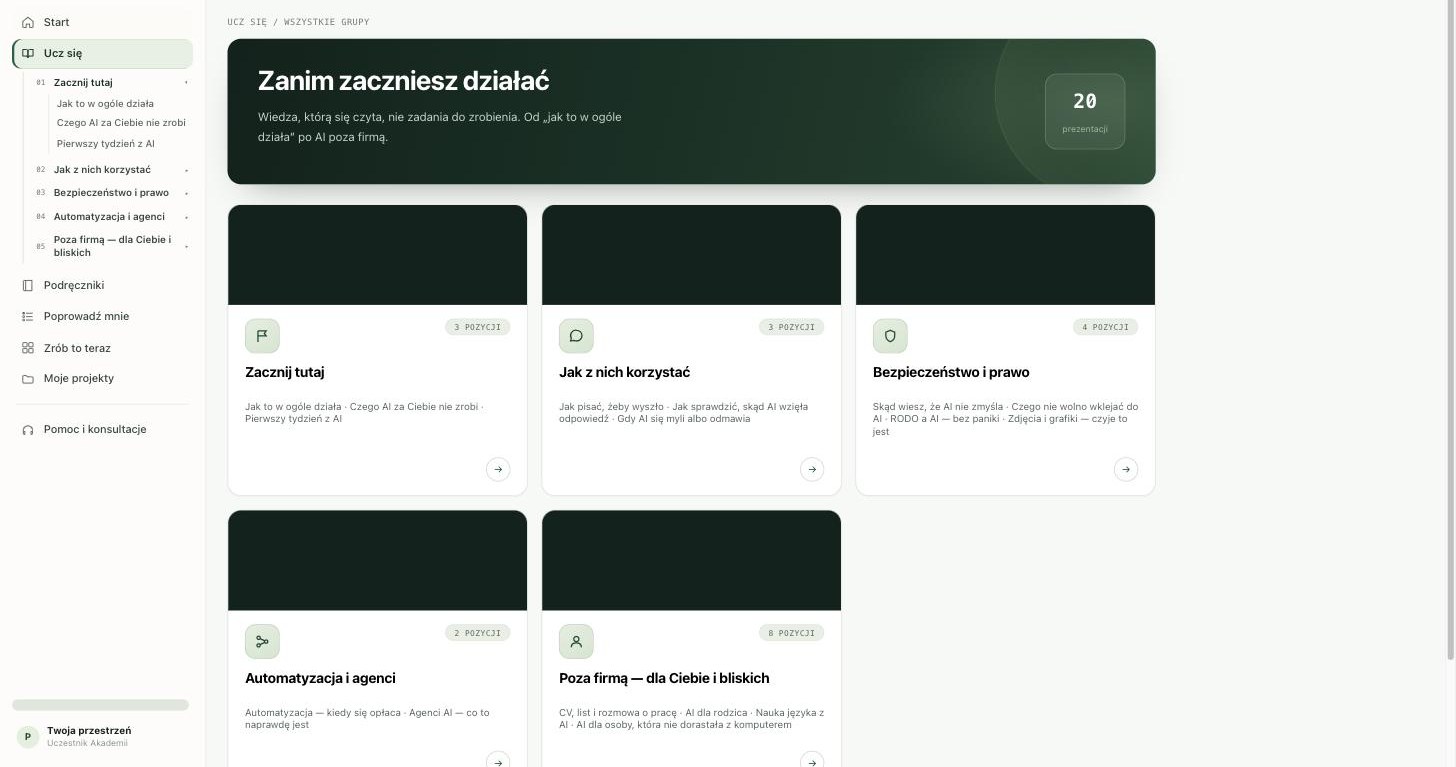
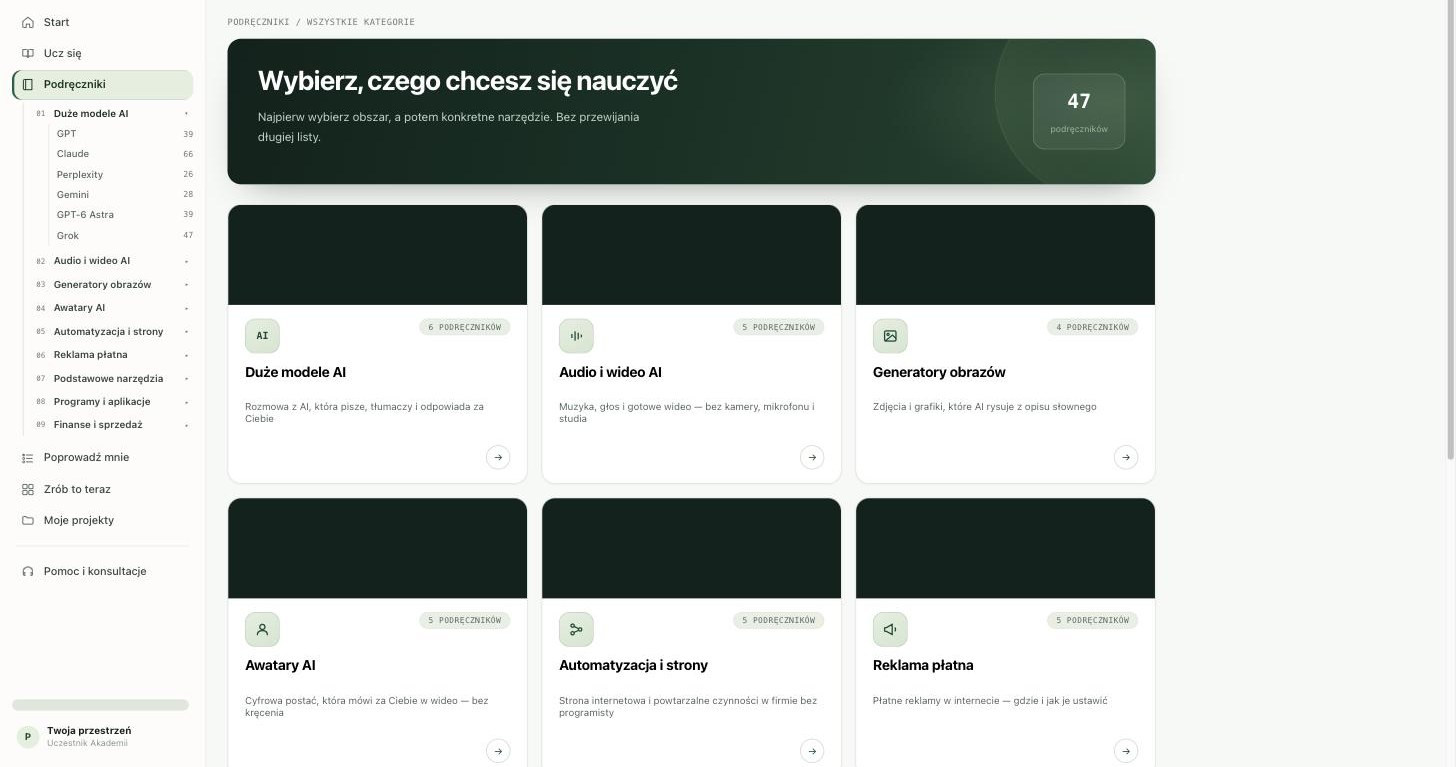
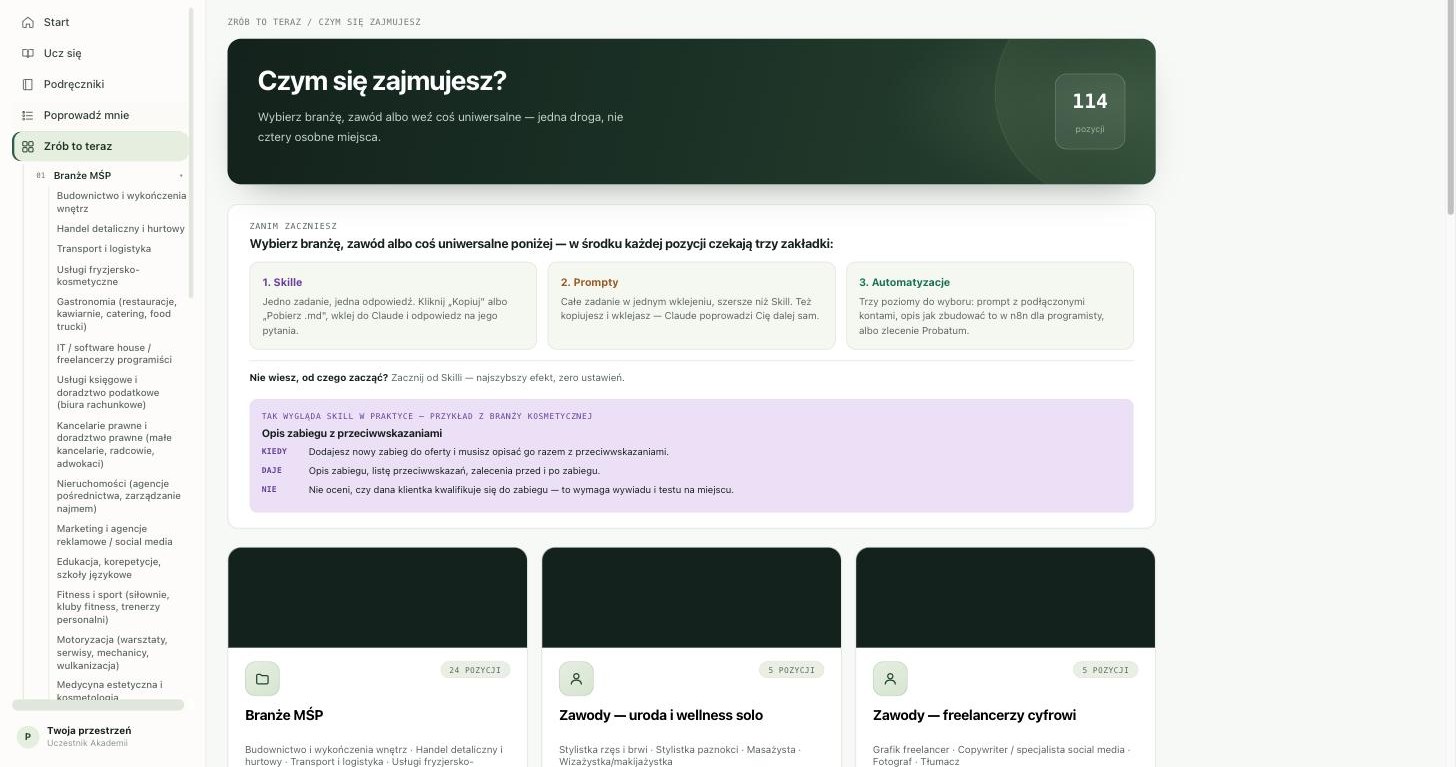
Start — Twoje pierwsze zadanieUcz się — 20 prezentacjiPodręczniki — 47 przewodnikówZrób to teraz — 114+ gotowcówPoprowadź mnie — 60 lekcjiMoje projekty — 9 gotowych
Ten poradnik uczy Cię ChatGPT od zera do zaawansowanych funkcji. Akademia idzie krok dalej: prowadzi Cię za rękę przez konkretny efekt — stronę WWW, film, skill, który pracuje za Ciebie, z prawdziwym mentoringiem i praktyką na Twoich zadaniach.
Ten dokument zakłada, że nigdy wcześniej nie korzystałeś z ChatGPT. Zaczynamy od zera.
ChatGPT to program, z którym rozmawiasz, pisząc zwykłym językiem — zadajesz pytanie albo prosisz o coś (napisanie tekstu, wyjaśnienie tematu, pomoc w liczeniu, poprawienie maila), a on odpowiada tekstem generowanym „na żywo" przez model sztucznej inteligencji. To nie jest wyszukiwarka internetowa — model nie „szuka odpowiedzi w bazie danych", tylko przewiduje, jaki tekst najlepiej pasuje, na podstawie ogromnej ilości materiału, na którym się uczył.
Trzy rzeczy, które warto wiedzieć od razu
Może się mylić. Nawet gdy odpowiedź brzmi pewnie, bywa nieprawdziwa (to „halucynacja" — pełne wyjaśnienie w rozdziale 22). Ważne fakty zawsze warto zweryfikować.
Nie zawsze widzi internet „na żywo" — może z niego skorzystać przez Search, Deep Research albo agenta, i czasem dobiera to sam, ale nie zakładaj, że zrobił to zawsze. Bez wyszukiwania model „wie" tylko to, czego nauczył się do pewnej daty granicznej.
Twoje rozmowy mogą trenować przyszłe modele, chyba że to wyłączysz w ustawieniach (rozdział 6) — a to, co wygenerujesz, możesz co do zasady wykorzystywać komercyjnie, ale bez gwarancji unikalności czy ochrony prawnoautorskiej i z odpowiedzialnością po Twojej stronie za prawa osób trzecich, znaki towarowe i wizerunek.
ChatGPT to nie wyszukiwarka — inne narzędzie do innej pracy
Najczęstszy błąd początkujących: otwierać ChatGPT tak jak Google, wpisać hasło i czekać na jedną gotową „prawdę". To dwa różne narzędzia do dwóch różnych pytań: wyszukiwarka odpowiada na „gdzie to znaleźć?", ChatGPT na „co z tym zrobić?".
Wyszukiwarka wygrywa, gdy potrzebujesz: konkretnej strony, aktualnej ceny, adresu, numeru telefonu, dokumentu źródłowego, albo czegoś co zmienia się z dnia na dzień. Wyszukiwarka prowadzi Cię do źródła.
ChatGPT wygrywa, gdy potrzebujesz: złożyć kilka informacji w jedną spójną odpowiedź, coś napisać/przerobić/streścić, zaplanować, porównać warianty albo dopracować tekst w rozmowie. ChatGPT składa dla Ciebie gotowy wynik, zamiast odsyłać po niego dalej.
Potrzebujesz
Zacznij od
Zrób potem
Zrozumieć pojęcie
ChatGPT
porównaj z jednym pewnym źródłem
Znaleźć konkretną stronę, cenę, adres
Wyszukiwarka
otwórz i sprawdź źródło
Napisać albo poprawić tekst
ChatGPT
przeczytaj, zanim wyślesz
Streścić własny plik
ChatGPT z plikiem (rozdział 17)
sprawdź kluczowe liczby i nazwiska
Aktualny przepis, stawkę, komunikat urzędu
Źródło oficjalne
ChatGPT pomoże to zrozumieć
Poradę medyczną, prawną, finansową
Specjalista
ChatGPT tylko do przygotowania pytań
Dla faktów, które się zmieniają (ceny, wydarzenia, aktualności) — włącz w ChatGPT wyszukiwanie w sieci (Search, rozdział 14) albo i tak sprawdź w przeglądarce. Sam model bez włączonego Search „wie" tylko to, czego nauczył się do pewnej daty granicznej — patrz punkt wyżej.
Trzy poziomy korzystania z ChatGPT
Większość osób zaczyna na poziomie pierwszym i tam zostaje, tracąc większość realnej wartości narzędzia. Ten podręcznik prowadzi Cię przez wszystkie trzy.
Poziom 1 — zwykłe pytania i odpowiedzi. „Co to jest faktura pro forma?", „napisz mi maila". Szybkie, ale ograniczone — model nie zna Twojej sytuacji.
Poziom 2 — praca na Twoich materiałach. Dodajesz plik, zdjęcie, tabelę albo notatki i prosisz o konkretne działanie na nich (rozdziały 9 i 17).
Poziom 3 — rozbudowany sposób pracy. Łączysz projekty, pamięć, wyszukiwanie, analizę danych i automatyzacje w jeden ciągły workflow (rozdziały 12-16), zamiast zaczynać każdą rozmowę od zera.
Dobra praktykaNie oceniaj ChatGPT po pierwszym, przypadkowym pytaniu z Poziomu 1. Oceń go dopiero po trzeciej-czwartej poprawce w tej samej sprawie albo po pierwszym zadaniu z załączonym plikiem — dopiero wtedy widać, czy potrafisz z niego korzystać.
Brzmi pewnie to nie to samo, co jest prawdziwe
ChatGPT pisze płynnie i przekonująco — właśnie dlatego łatwo mu zaufać za bardzo. Trzy rzeczy, które warto rozdzielać:
Płynność — odpowiedź dobrze się czyta.
Prawdziwość — informacje zgadzają się z faktami.
Przydatność — wynik da się realnie wykorzystać w Twojej sytuacji.
Te trzy rzeczy nie zawsze idą w parze. Model może napisać ładny tekst, który jest nieaktualny, albo podać poprawną ogólną zasadę źle dopasowaną do Twojego przypadku. Pewne brzmienie nie jest dowodem — pełne wyjaśnienie i sposoby weryfikacji w rozdziale 21.
Jakość odpowiedzi mocno zależy też od tego, ile kontekstu dostał model — to samo pytanie w pustej rozmowie i po wyjaśnieniu sytuacji daje zupełnie inny wynik:
Bez kontekstuZaplanuj mi urlop.
— model nie wie dokąd, z kim, na ile dni ani za ile — dostaniesz ogólnikowy szablon.
Z kontekstemJadę z żoną i dwójką dzieci (6 i 9 lat) na 5 dni nad polskie morze, budżet 4000 zł łącznie z noclegiem. Zaplanuj plan dnia po dniu.
— model ma dane wejściowe potrzebne do konkretnej, użytecznej odpowiedzi (pełny gotowiec do tego w rozdziale 30, pozycja 14).
Jak założyć konto
Wejdź na stronę chatgpt.com (albo pobierz aplikację mobilną/desktopową — rozdział 18).
Kliknij „Sign up" — możesz użyć adresu e-mail i hasła, albo zalogować się przez istniejące konto Google, Microsoft lub Apple.
Potwierdź adres e-mail, jeśli rejestrowałeś się bez logowania społecznościowego.
Gotowe — korzystanie z planu Free jest darmowe, płatne plany (rozdział 8) są opcjonalne.
Uwaga — fałszywe strony i aplikacjeZakładaj konto WYŁĄCZNIE na chatgpt.com albo przez oficjalną aplikację ze sklepu (App Store/Google Play, wydawca „OpenAI"). Nie klikaj linków z reklam obiecujących „darmowy GPT-5" albo „nielimitowany ChatGPT" — ich celem bywa kradzież loginu, kodu SMS albo danych karty. Sprawdź adres w pasku przeglądarki, zanim wpiszesz hasło.
Pro tipNie zaczynaj od pytania „co potrafi GPT?". Zacznij od pytania „co chcę dziś załatwić?". Gdy opisujesz efekt końcowy, ChatGPT może dobrać sposób dojścia do celu, zamiast zmuszać Cię do zgadywania, z której funkcji skorzystać.
Dział 0 · Start i konto
2Jak wygląda ekran główny
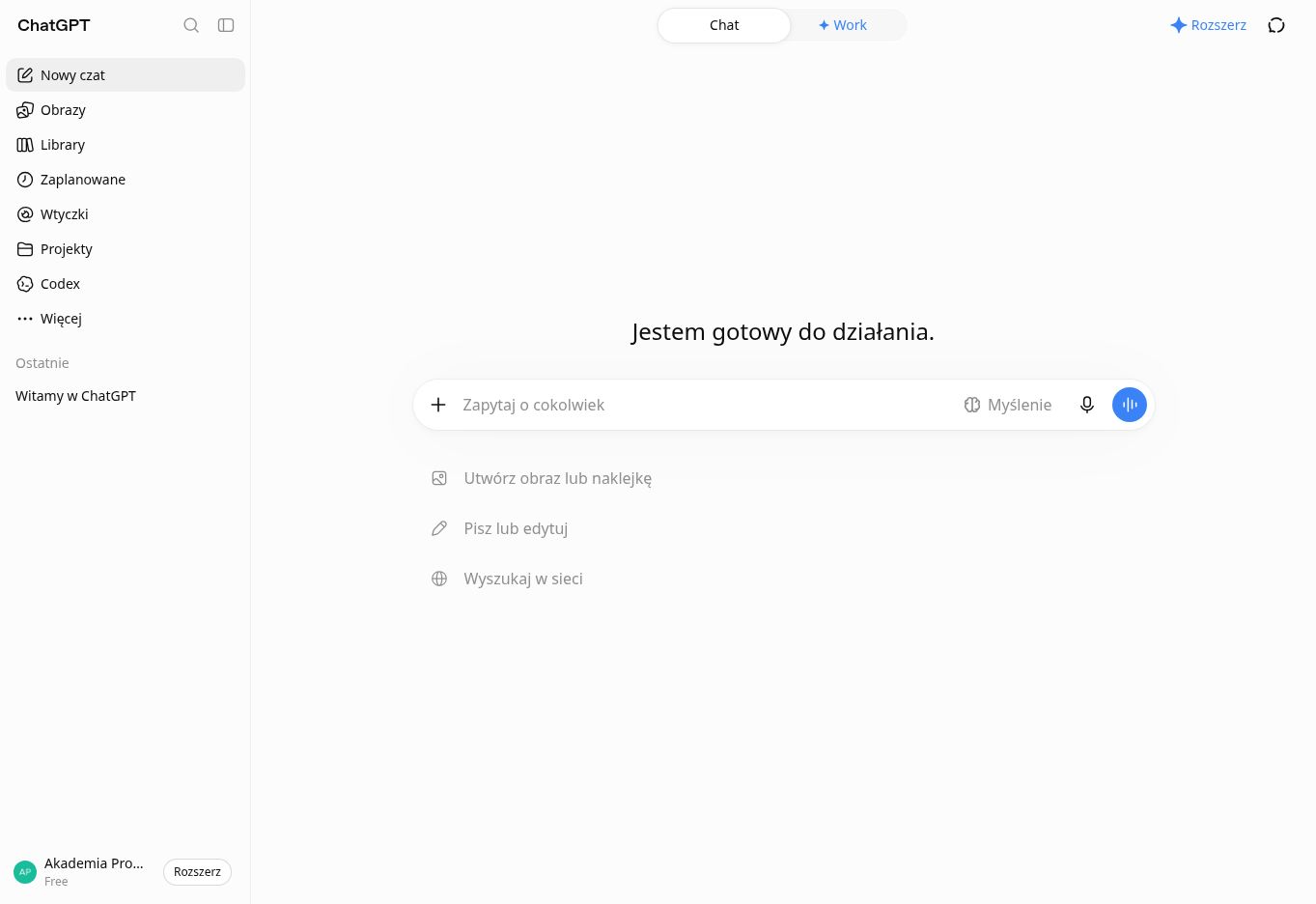
Po zalogowaniu na komputerze widzisz trzy główne obszary — poznaj je raz, a reszta podręcznika będzie miała sens.
Ekran główny ChatGPT: pasek boczny (Obrazy, Library, Zaplanowane, Wtyczki, Projekty, Codex), pole do pisania i trzy podpowiedzi na start.
Panel boczny po lewej — przycisk „New chat" na górze, pod nim sekcja przypiętych rozmów, lista Projektów, „Explore GPTs" (katalog gotowych wersji ChatGPT), „Scheduled" (zaplanowane zadania), „Library" (Twoje pliki i obrazy), a niżej cała historia wcześniejszych rozmów.
Środek ekranu — tu toczy się rozmowa: Twoje wiadomości i odpowiedzi modelu, jedna pod drugą.
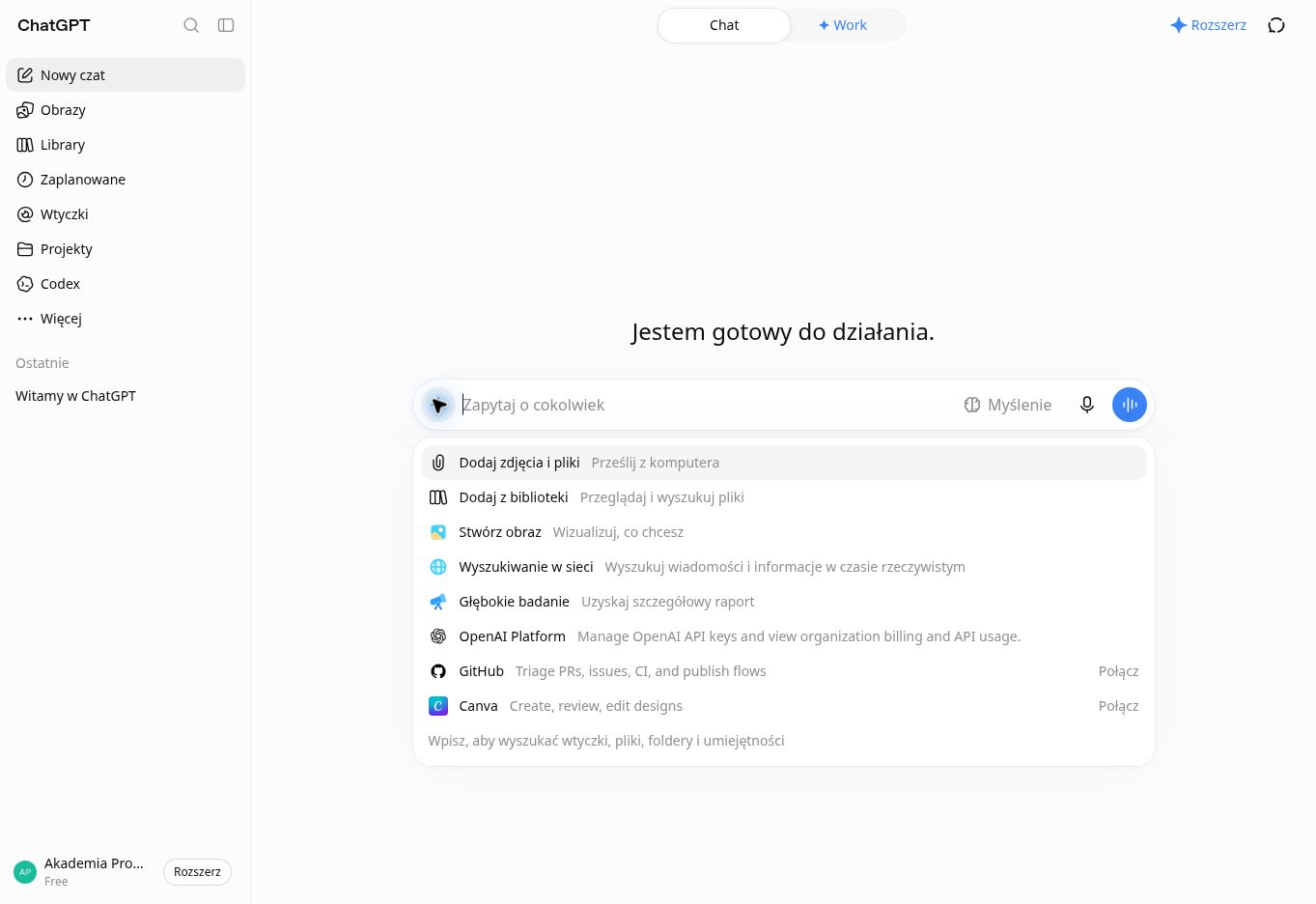
Pole do pisania na dole — ikona „+" po lewej (dołącz plik/zdjęcie albo włącz narzędzie, np. Deep Research), mikrofon i przycisk wysyłania po prawej.
Menu „+" przy polu do pisania: pliki, biblioteka, tworzenie obrazu, wyszukiwanie w sieci, głębokie badanie i podłączone aplikacje.
W prawym górnym rogu (albo przy ikonie profilu) znajdziesz dostęp do Ustawień — pełny opis w rozdziałach 4-7.
Jak przebiega rozmowa
Zanim poznasz wszystkie przyciski, zapamiętaj jeden najmniejszy kompletny cykl pracy — wraca on w każdym rozdziale tego podręcznika: wpisz → wyślij → przeczytaj → dopytaj albo popraw → zapisz wynik. Interfejs się zmienia, ten cykl zostaje.
Wpisujesz wiadomość i wysyłasz klawiszem Enter (Shift+Enter dodaje nową linię bez wysyłania).
Odpowiedź pojawia się „strumieniowo" — fragment po fragmencie, jakby ktoś pisał ją na żywo.
Pod odpowiedzią: kopiuj tekst, kciuk w górę/w dół (ocena jakości), Regenerate (wygeneruj inną wersję) i głośnik (odsłuchaj).
Skrót
Działanie
Enter
Wyślij wiadomość
Shift+Enter
Nowa linia bez wysyłania
Ctrl/Cmd + /
Pokaż wszystkie skróty
Ctrl/Cmd + Shift + C
Skopiuj ostatnią odpowiedź / blok kodu
Alt+Space (Win) / Option+Space (Mac)
Otwórz okienko-towarzysza z dowolnego miejsca w systemie
Dział 0 · Start i konto
3Regenerowanie, edycja i organizacja rozmów
Trzy podobne funkcje, warto je rozróżnić — a potem poznać, jak trzymać porządek w rozmowach.
Regenerate, edycja i „rozgałęzianie"
Regenerate — każesz modelowi spróbować odpowiedzieć jeszcze raz na to samo pytanie. Strzałkami (◀ ▶) przełączasz się między wersjami.
Edycja własnej wiadomości — poprawiasz dowolną swoją wcześniejszą wiadomość. Wszystko „po niej" zostaje zastąpione nową odpowiedzią, ale poprzednia wersja jest dostępna do przełączenia.
„Branch in a new chat" — z menu trzech kropek tworzysz nową, osobną rozmowę zawierającą całą historię do tego momentu. Przydatne, gdy chcesz sprawdzić alternatywny kierunek, nie tracąc oryginału.
Organizacja rozmów
Wyszukiwanie — pole nad listą czatów przeszukuje TYLKO Twoje rozmowy (tytuły i treść), nie internet — do przeszukiwania sieci służy Search (rozdział 14).
Przypinanie — trzy kropki przy czacie → Pin. Czat trafia do stałej sekcji na górze.
Foldery — ChatGPT nie ma klasycznych folderów; najbliższym odpowiednikiem są Projekty (rozdział 13).
Archiwizacja — trzy kropki → Archive. Czat znika z sidebara, ale zostaje przeszukiwalny.
Usuwanie — trzy kropki → Delete → potwierdzenie. Nieodwracalne (trafia do kolejki trwałego usunięcia w ciągu 30 dni).
Czat tymczasowyPrzycisk „Temporary" w prawym górnym rogu nowej rozmowy — dwa warianty: niespersonalizowany (nie korzysta z pamięci, nie pojawia się w historii) i spersonalizowany (odwołuje się do wspomnień, ale niczego nowego nie zapamiętuje). Mimo to OpenAI przechowuje te rozmowy do 30 dni ze względów bezpieczeństwa — nigdy nie służą do trenowania modeli. Tymczasowość trybu NIE zamienia nieodpowiednich danych w bezpieczne — jeśli czegoś nie powinieneś wklejać do zwykłego czatu (pełna umowa z danymi klientów, tajemnica przedsiębiorstwa), nie wklejaj tego też tutaj tylko dlatego, że nie pojawi się na liście historii.
Dobra praktykaRegenerate nie zastępuje jasnego polecenia — jeśli wynik jest słaby, bo pytanie było niejasne, najpierw popraw pytanie, nie klikaj w kółko „spróbuj jeszcze raz". Trzymaj się też zasady: jedna rozmowa = jeden temat albo jeden projekt — a skoro wyszukiwanie działa po tytule, nazywaj rozmowy jak pliki („Oferta — klient X", nie „Napisz maila"), żeby po tygodniu dało się je odnaleźć.
Czat to ślad pracy, nie źródło prawdyStara rozmowa wygląda jak zapisana wiedza, ale to zapis PROCESU: obok trafnych faktów mogą tam leżeć odrzucone pomysły, wersje robocze i ustalenia, które później się zmieniły — model odtworzy to wszystko z równą pewnością, jeśli poprosisz „przypomnij ustalenia". Czat może pomóc uporządkować źródła (dokument, oficjalną stronę, notatkę), ale sam rzadko zasługuje na status jedynego archiwum faktów.
Zrób terazOtwórz Ctrl/Cmd+/ i przejrzyj pełną listę skrótów na swoim koncie — część zależy od platformy (web/desktop/mobile).
Dział 1 · Ustawienia od A do Z
4Personalizacja i pamięć
Ustawienia otwierasz, klikając ikonę profilu → Settings. Ta sekcja to serce personalizacji: jak ChatGPT dopasowuje się do Ciebie.
Sześć pojęć, które łatwo pomylić
Zanim wejdziesz w ustawienia, rozdziel te sześć rzeczy — mieszają się w głowie najczęściej:
Element
Co oznacza
Historia rozmów
Lista zapisanych czatów na koncie — do przeglądania, nie wspólna pamięć wszystkich rozmów naraz.
Kontekst czatu
Treść TEJ jednej, bieżącej rozmowy — dlatego „skróć poprzednią wersję" działa tylko w tym samym czacie.
Pamięć
Wybrane informacje wykorzystywane do personalizacji poza jednym czatem — nie pełny zapis wszystkiego, co napisałeś.
Instrukcje użytkownika
Stałe zasady JAK odpowiadać (język, ton, format) — nie archiwum faktów o Twoich projektach.
Projekt
Teczka robocza na powiązane czaty, pliki i instrukcje dla jednego, dłuższego tematu (rozdział 13).
Czat tymczasowy
Rozmowa z ograniczonym zapisem i personalizacją, do jednorazowych albo wrażliwych tematów.
Jeśli nie wiesz, do którego elementu coś należy, nie włączaj wszystkiego naraz — po prostu podaj informację w bieżącym poleceniu. To najbezpieczniejszy wariant.
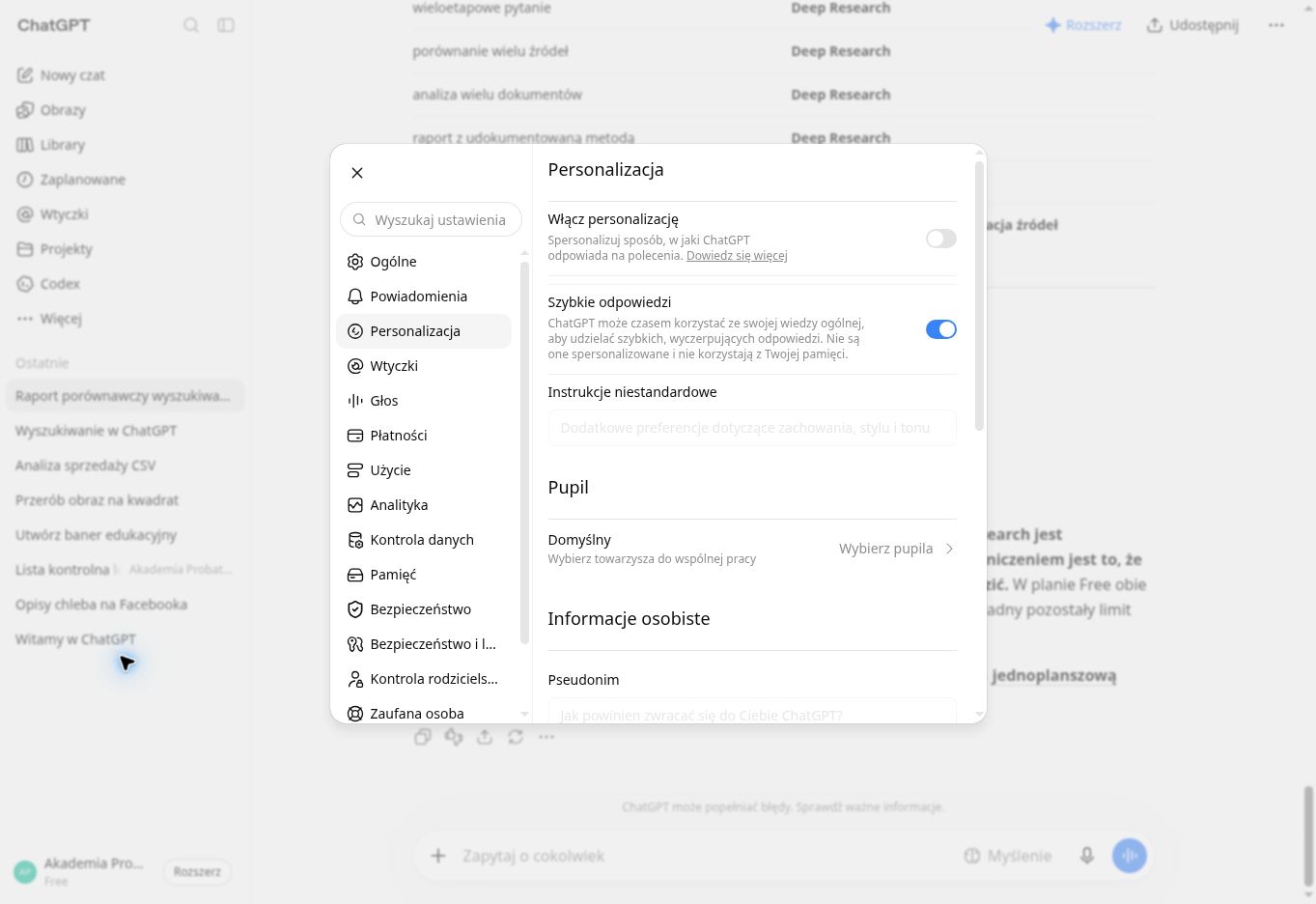
Ustawienia → Personalizacja: przełącznik personalizacji, szybkie odpowiedzi i pole instrukcji niestandardowych.
Custom Instructions
Settings → Personalization → Custom Instructions (telefon: Settings → Customize ChatGPT). Trzeba włączyć „Enable customization". Limit znaków: 1500 na Free/Go, 5000 na Plus/Pro. Dwa pola:
„What would you like ChatGPT to know about you?" — kontekst o Tobie (zawód, poziom wiedzy, zainteresowania).
„How would you like ChatGPT to respond?" — preferencje tonu, formatu i długości odpowiedzi.
Zmiany działają natychmiast we wszystkich czatach, ale są prywatne — ktoś oglądający udostępniony link ich nie zobaczy.
Characteristics i Personality
Cztery suwaki intensywności (Warm, Enthusiastic, Headers & Lists, Emojis) plus siedem gotowych presetów stylu (Default, Cynical, Efficient, Friendly, Professional, Quirky, Candid).
Pamięć (Memory)
Dwa rodzaje pamięci, warto je rozróżnić:
Saved memories — jawne, konkretne fakty zapisane na Twoją prośbę albo wywnioskowane z rozmowy. To lista, którą otwierasz i edytujesz albo kasujesz pojedynczo.
„Reference chat history" (Plus i Pro) — model automatycznie korzysta z informacji z wcześniejszych rozmów, bez proszenia go wprost o zapamiętanie czegokolwiek.
WażneŻeby w pełni usunąć informacje o sobie, trzeba skasować je z: przeszłych i zarchiwizowanych czatów, plików, podsumowania pamięci — oraz odłączyć podłączone aplikacje. Samo wyłączenie pamięci tego nie robi.
Czego nie wpisywać do pamięci ani instrukcjiCustom Instructions i Saved memories mają opisywać JAK ChatGPT ma z Tobą pracować (język, ton, poziom szczegółowości) — nie przechowywać haseł, kluczy dostępu, danych klientów ani innych poufnych faktów firmowych. To pole zapamiętane „na zawsze" w każdej przyszłej rozmowie, nie sejf.
Gdy pamięć przeszkadzaNie musisz od razu jej czyścić ani wyłączać na stałe — w pojedynczej rozmowie wystarczy jedno zdanie: „W tej rozmowie zignoruj wcześniejsze informacje o [temat]. Pracujemy wyłącznie na założeniach podanych poniżej." Jeśli problem wraca w kolejnych czatach, dopiero wtedy warto przejrzeć i posprzątać samą listę zapamiętanych informacji.
AUDYT PAMIĘCI
Pokaż podsumowanie tego, co wiesz o mnie z pamięci i wcześniejszych rozmów.
Podziel na: fakty stałe, fakty które mogły się zmienić, i te, których nie jesteś pewien.
Jeśli coś jest nieaktualne, powiedz mi, żebym poprawił to u źródła — nie zgaduj, że nadal jest prawdziwe.
Dział 1 · Ustawienia od A do Z
5Głos: kiedy mówienie jest szybsze niż pisanie
Tryb głosowy jest świetny do burzy mózgów, nauki, dyktowania i rozmowy podczas ruchu.
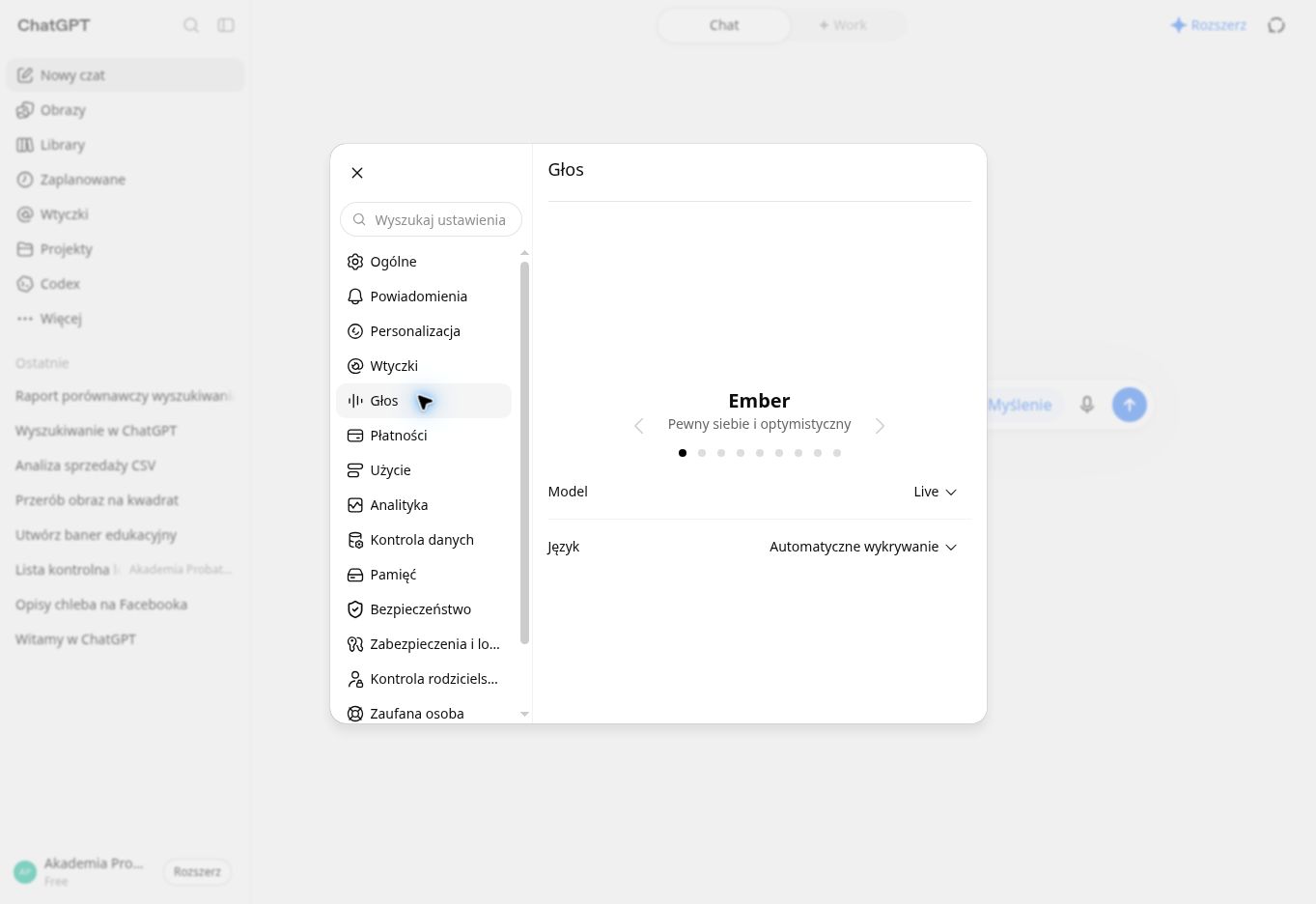
Ustawienia → Głos: wybór głosu (tu Ember), model i język.
Settings → Voice → wybór trybu: Live (słucha i mówi jednocześnie, naturalne przerywanie, korzysta z wyszukiwania i pamięci) albo Advanced (płynniejsza, bardziej „ludzka" rozmowa z niuansami tempa i emocji). Do wyboru 9 głosów o odrębnym charakterze.
Nowość: GPT-Live8 lipca 2026 OpenAI zastąpiło Advanced Voice Mode systemem GPT-Live — w pełni przebudowany, „full-duplex" (słucha i mówi naraz, jak człowiek), podczas gdy stary tryb był „half-duplex" (sztywna wymiana turami).
Najlepsza technika: krótkie rundy
W głosie nie dyktuj pięciominutowego promptu. Powiedz cel, pozwól odpowiedzieć, doprecyzuj.
SCENARIUSZ DO ROZMOWY GŁOSOWEJ
Będziemy rozmawiać głosowo. Pomóż mi przemyśleć [TEMAT].
Zadawaj jedno pytanie naraz i czekaj na moją odpowiedź, zanim zadasz kolejne.
Po każdej mojej odpowiedzi krótko podsumuj wniosek.
Nie twórz finalnego planu, dopóki nie powiem: „podsumuj".
Gdy powiem „podsumuj", przygotuj 5 najważniejszych decyzji i listę następnych kroków.
Dyktowanie to nie to samo co rozmowa głosowa
Dyktowanie zamienia mowę na tekst w polu wiadomości — Ty sprawdzasz i poprawiasz, zanim wyślesz. Dobre do maili, promptów i notatek z nazwiskami/liczbami, które trzeba sprawdzić wzrokiem. Rozmowa głosowa to dialog na bieżąco — dobra do nauki i burzy mysli, słaba do finalnej redakcji, bo łatwo przeoczyć błąd, którego nie widzisz na ekranie. Praktyczny schemat: myśl głosem, domykaj tekstem — po rozmowie głosowej poproś o krótki brief tekstowy do wklejenia w nowym czacie.
Otoczenie słyszy więcej niż ekranGłos zdradza treść, ton i to, że w ogóle coś konsultujesz — w kawiarni, pociągu czy open space to realne ryzyko. Nie dyktuj/nie wypowiadaj na głos haseł, numerów kont, PESEL ani danych klienta. Zamiast: „Klient Kowalski, faktura 2024/11/18, zalega 27 840 zł" — powiedz: „Pomóż mi ułożyć wiadomość o zaległej płatności, bez konkretnych danych, zostawię placeholdery" — a dane uzupełnij później w tekście.
Record — spotkanie zamienione w materiał roboczy
Record nagrywa rozmowę lub spotkanie, tworzy transkrypcję i pozwala dalej nad nią pracować. To NIE to samo co rozmowa głosowa: w rozmowie głosowej mówisz do ChatGPT, w Record rejestrujesz wydarzenie z udziałem innych ludzi. Dostępność zależy od planu, platformy, regionu i ustawień workspace.
Przed nagraniemUzyskaj zgodę uczestników — obecność na spotkaniu nie oznacza zgody na nagranie. Powiedz, w jakim celu powstaje nagranie, kto zobaczy transkrypcję i kiedy materiał zostanie usunięty. Sprawdź zasady firmy i prawo właściwe dla uczestników; przy danych wrażliwych wybierz zatwierdzone narzędzie albo zrezygnuj z nagrania.
Po nagraniu: najpierw popraw nazwiska, liczby, terminy i przypisanie wypowiedzi — transkrypcja nie jest stenogramem gwarantowanym co do słowa. Oddziel decyzje od pomysłów i luźnych propozycji. Dopiero potem twórz podsumowanie, listę zadań i szkic maila. Usunięcie rozmowy z materiałem Record wpływa na dalsze użycie transkrypcji — zasady organizacji mogą się różnić.
Z TRANSKRYPCJI DO DECYZJI
Pracuj na tej transkrypcji, ale niczego nie dopowiadaj. Utwórz cztery sekcje: DECYZJE, ZADANIA (osoba, termin, status), PYTANIA OTWARTE, FRAGMENTY NIEPEWNE.
Przy każdej pozycji wskaż cytowany fragment lub znacznik czasu, jeśli jest dostępny. Nazwiska, kwoty i terminy oznacz do ręcznej weryfikacji.
Na końcu przygotuj krótki szkic maila, ale go nie wysyłaj.
Dział 1 · Ustawienia od A do Z
6Bezpieczeństwo i kontrola danych
To miejsce, w którym decydujesz, co dzieje się z Twoimi danymi i kto ma dostęp do konta.
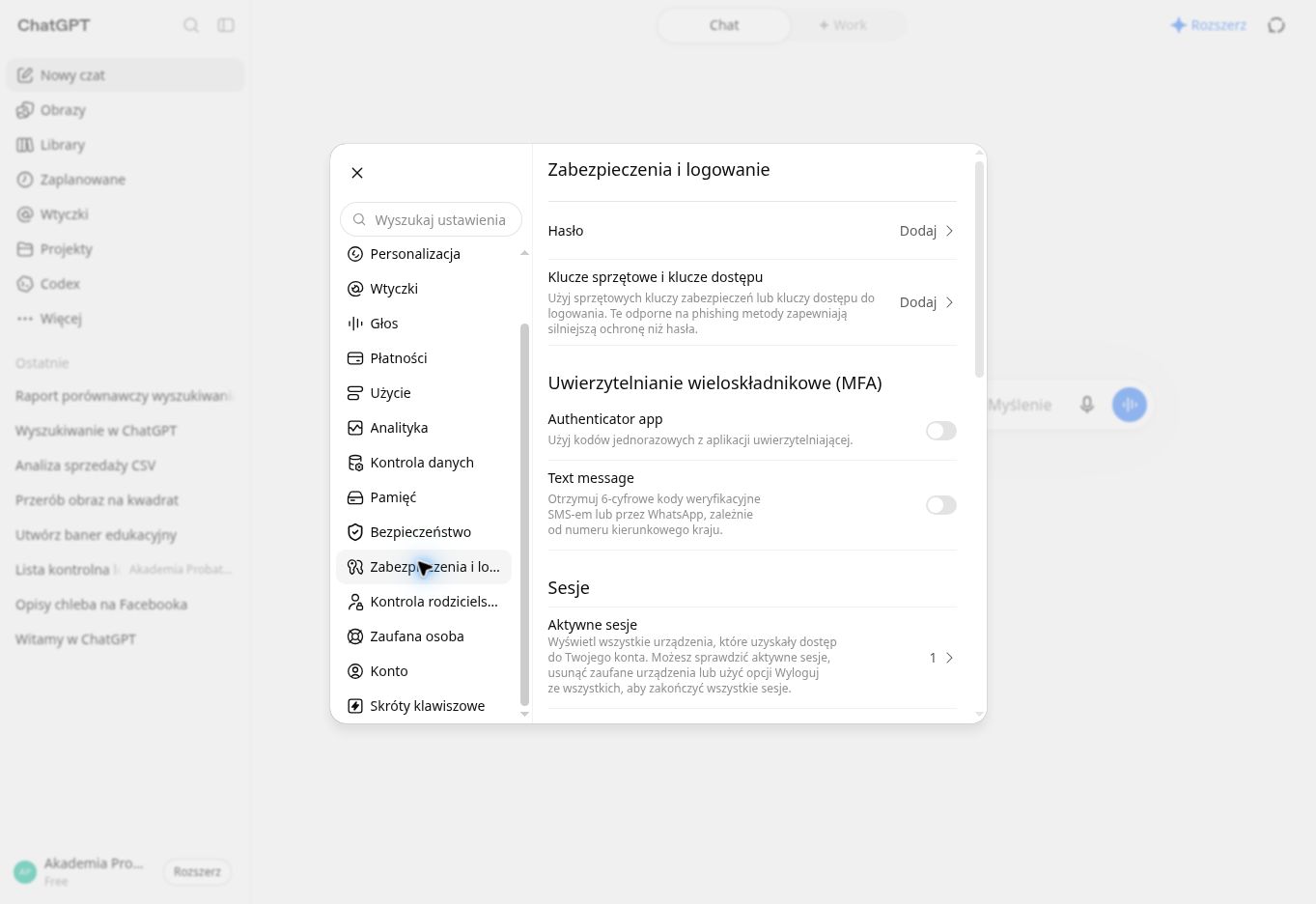
Ustawienia → Zabezpieczenia i logowanie: hasło, klucze dostępu, uwierzytelnianie dwuskładnikowe i lista aktywnych sesji.
Security
Uwierzytelnianie dwuskładnikowe (MFA/2FA) — aplikacja uwierzytelniająca, powiadomienie push, kod SMS/WhatsApp albo passkey. Nie wylogowuje automatycznie z innych urządzeń.
„Log out of all devices" — wylogowanie ze wszystkich sesji naraz (może potrwać do 30 minut).
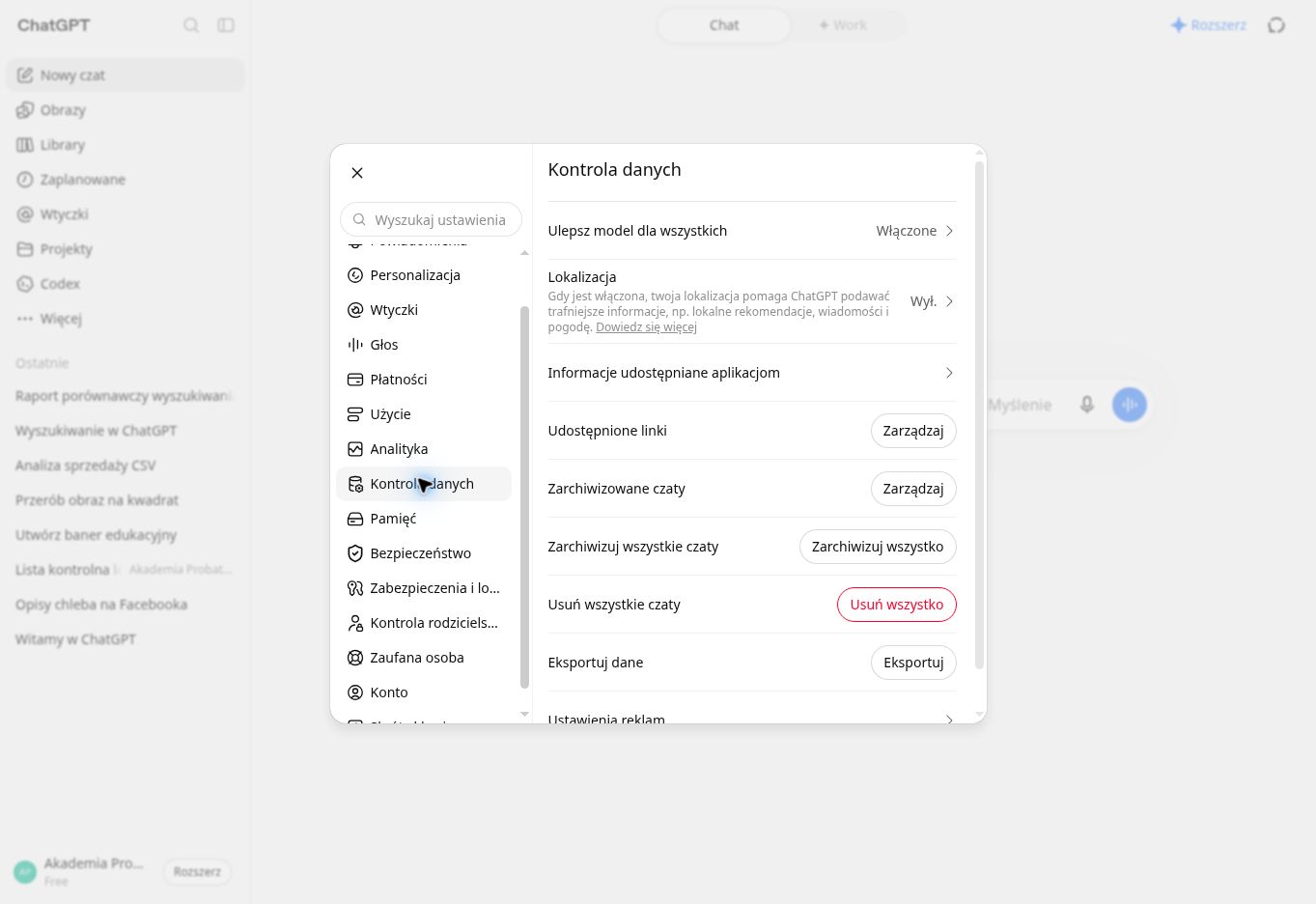
Ustawienia → Kontrola danych: „Ulepsz model dla wszystkich", lokalizacja, udostępnione linki, eksport i usunięcie czatów. To jest ekran, na którym decydujesz, co zostaje u OpenAI.
Data Controls
„Improve the model for everyone" — WŁ. (domyślnie) = Twoje rozmowy mogą trenować przyszłe modele; WYŁ. = nadal widoczne w historii, ale nie trenują modeli.
„Shared links" → Manage — lista udostępnionych linków. Usunięcie linku blokuje przyszły dostęp, ale nie kasuje kopii, jeśli odbiorca już ją zapisał.
„Export data" — OpenAI wysyła e-mail z linkiem do pobrania archiwum Twoich danych.
„Delete all chats" — kasuje wszystkie rozmowy, także w Projektach.
Prywatne konto to nie sejf firmowyNie wklejaj danych klientów, umów, haseł, dokumentacji medycznej ani poufnych plików firmowych do prywatnego konta „bo szybciej". Jeśli pracujesz zawodowo z cudzymi danymi — sprawdź najpierw, czy firma ma własne konto ChatGPT i własne zasady (rozdział 10), zamiast zakładać, że domowy Plus działa tak samo jak konto firmowe.
Szybka reguła trzech pytań przed wysłaniem
Przed wklejeniem wiadomości, pliku albo zdjęcia zapytaj: (1) czy to naprawdę potrzebne do TEGO zadania, (2) czy da się zastąpić przykładem albo wersją bez identyfikatorów, (3) czy szkoda z ujawnienia byłaby poważna. Jeśli odpowiedź to „niepotrzebne", „da się mniej" albo „szkoda poważna" — nie wysyłaj całości.
Zamiast
Wyślij
Hasło
Informację, że hasło przekażesz innym kanałem
Klucz API / token
Fragment kodu z ukrytym sekretem (np. API_KEY=********)
Pełny rekord klienta
Rolę, problem, oczekiwany ton i ograniczenia odpowiedzi
Całą umowę
Jeden paragraf, pytanie i — jeśli wolno — wersję zanonimizowaną
Wyniki badań z danymi osobowymi
Pytanie o pojęcie albo listę pytań do lekarza
Tabelę z nazwiskami i kwotami
Strukturę kolumn i przykładowe, fikcyjne wiersze
Dla firmNa planach Business/Enterprise/Edu dane domyślnie NIE trenują modeli (odwrotnie niż na Free/Plus/Pro, gdzie trzeba samemu wyłączyć opcję).
Zanim zaczniesz poważniejszą pracęKrótki przegląd przed wgraniem ważnego pliku: właściwe konto (prywatne czy firmowe)? Historia i pamięć zawierają tylko to, co powinny? Instrukcje użytkownika nie mają w sobie danych, których tam być nie powinno? Ten czat, projekt czy raczej tryb tymczasowy pasuje do tego zadania? Podłączone aplikacje nie dają szerszego dostępu, niż potrzeba? Sesja nie jest otwarta na cudzym albo współdzielonym urządzeniu? Jedno „nie wiem" na tej liście wystarczy, żeby się zatrzymać.
CHECKLISTA PRYWATNOŚCI DLA FIRMY
Przygotuj checklistę ustawień ChatGPT dla małej firmy.
Uwzględnij: pamięć, kontrolę danych, udostępnione linki, aplikacje i ich uprawnienia, zasady dla danych klientów, zasady dla haseł i sekretów.
Podziel wynik na: „ustaw raz", „sprawdzaj co miesiąc", „przypomnij zespołowi".
Jeśli czegoś nie jesteś pewien co do aktualnych ustawień OpenAI — powiedz to wprost zamiast zgadywać, i wskaż gdzie to sprawdzić.
Udostępnianie rozmów i zadań — co naprawdę widzi odbiorca
Link udostępniony nie daje dostępu do całego Twojego konta, ale osoba, która go otworzy, widzi całą zawartość objętą podglądem — pojedynczą odpowiedź, całą rozmowę, załączone obrazy albo pliki. Dlatego zanim skopiujesz link, przeczytaj podgląd od początku do końca, nie tylko ostatnią wiadomość.
Wybierz Share i sprawdź, czy udostępniasz jedną odpowiedź, czy całą rozmowę.
Przejrzyj wiadomości wcześniejsze niż finalny wynik — często zawierają dane, których nie widać w ostatniej odpowiedzi.
Sprawdź załączniki, obrazy, nazwiska, adresy, ceny i treści z połączonych aplikacji.
Ustal odbiorcę — link przekazany dalej może trafić poza pierwotną grupę, jeśli ustawienia tego nie ograniczają.
Po zakończeniu potrzeby usuń link: Ustawienia → Kontrola danych → Shared links → Manage.
Udostępnione zadaniaLink do zaplanowanego zadania (rozdział 15) może ujawnić tytuł, pełną instrukcję, harmonogram i strefę czasową. Odbiorca planuje własną kopię na własnych limitach i uprawnieniach — udostępnienie zadania NIE przekazuje Twojego konta Gmail ani Drive.
Checklista 20 sekund przed wysłaniem linku: czy podgląd zawiera tylko to, co odbiorca ma zobaczyć? Czy nie ma w nim wcześniejszych promptów, plików ani danych z aplikacji? Czy odbiorca może przekazać link dalej? Czy pamiętasz, gdzie go później unieważnić?
Dział 1 · Ustawienia od A do Z
7Aplikacje i konektory
Połączone aplikacje pozwalają pracować na informacjach z usług, których już używasz, bez ręcznego kopiowania treści.
Settings → Apps (czasem „Plugins"). Gotowe integracje: Google Drive, Gmail, Google Calendar, Outlook, SharePoint, Dropbox, Box, Microsoft Teams, Slack, GitHub, GitLab, Notion, HubSpot, Linear, Canva, Zendesk, OneNote — a dla ChatGPT Work rozbudowany katalog aplikacji i pluginów przez standard MCP (wyjaśniony w rozdziale 22) — liczba i dostępność zmieniają się, nie ma stałego, oficjalnego licznika.
Jak podłączyć aplikację — na przykładzie Google Drive
Otwórz Settings → Apps.
Znajdź Google Drive na liście i kliknij Connect.
Zaloguj się na konto Google, którego chcesz użyć.
Przejrzyj żądane uprawnienia (odczyt plików i metadanych).
Zatwierdź logowanie — od teraz możesz poprosić model o pracę na plikach z dysku.
Odłączanie: Settings → Apps → wybierz aplikację → „Connected accounts" → (•••) → Disconnect. Blokuje przyszły dostęp, ale nie kasuje już wykonanej pracy.
BezpieczeństwoPrzed połączeniem konta sprawdź zakres uprawnień. Przy działaniach wychodzących — wysyłka maila, zmiana danych, publikacja — stosuj zasadę potwierdzenia przed wykonaniem.
Zanim klikniesz „Connect" — cztery pytania
Nadawaj tylko tyle dostępu, ile wymaga konkretne zadanie — zasada najmniejszych uprawnień. Jeśli na któreś z poniższych nie umiesz odpowiedzieć, zatrzymaj się:
Do jakich danych sięga? „Dysk" to za mało — sprawdź, czy to cały magazyn, czy wybrany folder, i czy w zasięgu mogą być dane klientów albo pracowników, nawet jeśli o nie akurat nie pytasz.
Tylko odczyt, czy też działania? Odczyt (szukaj, streszczaj) to inny poziom ryzyka niż działanie (twórz, zmieniaj, wysyłaj) — do nauki i analizy zwykle wystarczy odczyt.
Kto jeszcze może z tego skorzystać? Na koncie zespołowym/firmowym Twoje połączenie może otworzyć dostęp do plików innych osób udostępnionych Tobie, nie tylko Twoich własnych.
Jak to później odwołać? Sprawdź ODRAZU, gdzie cofniesz zgodę po obu stronach (ChatGPT i druga usługa) — nieużywane, zapomniane połączenie to otwarte drzwi, z których akurat nikt dziś nie korzysta.
Konto firmoweJeśli pracujesz na koncie organizacji, decyzja o połączeniu rzadko powinna należeć wyłącznie do jednej osoby — sprawdź politykę firmy, zanim podłączysz. Do testowania promptu i formatu wystarczą dane przykładowe albo zanonimizowane; na prawdziwych danych klientów pracuj dopiero, gdy masz do tego prawo.
Plik czy konektor?
Im węższe, jednorazowe zadanie — tym bezpieczniej zacząć od zwykłego wgrania pliku (rozdział 17): widzisz dokładnie, co trafia do rozmowy. Konektor ma sens dopiero, gdy naprawdę powtarzasz ten sam cykl (znajdź plik → pobierz → wgraj → opisz) zbyt często, i pracujesz na jednym, zatwierdzonym źródle. Samo „wygodniej" to za mało — jeśli oszczędza trzy minuty, ale otwiera dostęp do danych, których nie chcesz udostępniać, to nie usprawnienie, tylko ryzyko.
Uprawnienie bywa szersze, niż brzmi„Dostęp do plików, które możesz otworzyć" to często dużo więcej niż jeden folder projektu — bo obejmuje też pliki innych osób udostępnione Tobie. Jeśli usługa nie pozwala zawęzić zakresu do konkretnego folderu, czasem lepiej wyeksportować trzy potrzebne dokumenty niż otwierać most do setek.
PRACA Z DYSKIEM GOOGLE
Znajdź na moim Dysku Google najnowszy dokument dotyczący [TEMAT].
Najpierw potwierdź nazwę i datę dokumentu, z którego korzystasz — jeśli znajdziesz więcej niż jeden pasujący, zapytaj który mam na myśli, zamiast zgadywać.
Następnie: 1. podsumuj ustalenia, 2. wypisz otwarte decyzje, 3. znajdź terminy i osoby odpowiedzialne, 4. przygotuj listę następnych kroków.
Dział 2 · Plany, modele, tryby
8Plany i ceny ChatGPT
Sześć warstw cenowych — od darmowego konta po enterprise (Pro i Business mają dodatkowo po dwa warianty wewnątrz). Nie wybieraj planu „na zapas": sprawdź tydzień użycia, zanim dopłacisz.
Dlaczego u znajomego wygląda to inaczejChatGPT nie jest jedną identyczną aplikacją dla wszystkich. To, co widzisz, zależy od planu, limitów w danym momencie, kraju, urządzenia (przeglądarka vs aplikacja), typu konta (prywatne vs firmowe) i stopniowego wdrażania nowych funkcji — OpenAI często testuje coś najpierw na części użytkowników. Jeśli nie widzisz jakiejś funkcji z tego podręcznika, to niekoniecznie „źle klikasz" — sprawdź plan i wersję aplikacji, zanim uznasz to za błąd.
Jak wybierać plan bez uczenia się tabeli na pamięć
Wybieraj plan według brakującej możliwości albo realnego limitu, nie według najdłuższej listy funkcji. Przed zakupem sprawdź trzy miejsca na WŁASNYM koncie — to one są źródłem prawdy, nie żadna tabela w podręczniku: ekran Upgrade/Plan, artykuł pomocy o danym planie, i model picker razem z licznikiem użycia. Nie kupuj wyższego planu tylko dlatego, że istnieje mocniejszy model — najpierw zapisz przez tydzień, z jakiej funkcji korzystasz, ile razy trafiasz na limit i ile czasu przez to tracisz. Dopiero ta notatka jest dobrym powodem do zmiany planu.
Plan
Cena
Najważniejsze fakty
Free
0 USD
Od 6.08.2026 nieograniczone czaty tekstowe (limity zostają na obrazy/pliki/głos). Model domyślny: GPT-5.6 Luna.
Go
8 USD/mies. (USA)
Ten sam model co Free, wyższe limity obrazów/plików/głosu, bez reklam. Dostępny w ~170 krajach.
Plus
20 USD/mies.
Model GPT-5.6 Sol z suwakiem intensywności rozumowania. Pełny zestaw: obrazy, analiza danych, głos, Projects, Deep Research.
Pro
100 lub 200 USD/mies.
Dwa warianty: Pro Codex (wyższe limity dla programistów) i Pro Max (najwyższe limity Deep Research i modelu Pro).
Business
Standard 20-25 USD, Premium 100-125 USD/os./mies.
Premium daje 5× więcej użycia i brak 5-godzinnego limitu okna. Minimum 2 miejsca. SSO, panel admina.
Enterprise
Wycena indywidualna
Brak publicznego cennika — kontakt ze sprzedażą OpenAI. Kontrakty roczne, próg minimalnej liczby miejsc ustalany indywidualnie.
Porównanie funkcji
Funkcja
Free
Go
Plus
Pro
Model flagowy (GPT-6 Astra)
—
—
—
✓
Okno kontekstu (model szybki)
27K
54K
54K
128K
Deep Research
Ograniczony
Ograniczony
✓
✓
Tworzenie i udostępnianie GPT-ów
—
✓
✓
✓
Library — limit miejsca
500 MB
4 GB
20 GB
100 GB
Dostępność to nie to samo co limit
Dostępność oznacza, czy w ogóle widzisz daną funkcję (np. tryb głosowy, wyszukiwanie, projekty). Limit oznacza, jak długo albo jak często możesz z niej korzystać, zanim system przełączy Cię na słabszy tryb albo każe poczekać. Zdanie „mam tę funkcję" jest niepełne — pełne brzmi: „mam tę funkcję w określonym zakresie, na tym planie, w tej chwili".
Zanim porównasz swoje konto z cudzymSprawdź: (1) czy to ta sama platforma — komputer czy telefon, (2) czy ten sam język interfejsu, (3) czy znasz plan drugiej osoby, (4) czy materiał, który oglądasz, jest aktualny, (5) czy funkcja mogła zostać wdrożona tylko u części użytkowników, (6) czy szukasz tej samej rzeczy pod inną polską nazwą. Brak przycisku u Ciebie rzadko oznacza usterkę.
Stan na 22.09.2026Ceny, warianty i limity w tabelach powyżej zmieniały się już kilka razy w ciągu kilku miesięcy — traktuj je jako zdjęcie chwili, nie stały fakt, i zawsze sprawdź aktualny ekran rozliczeń przed decyzją.
CZY WYŻSZY PLAN SIĘ OPŁACA?
Pomóż mi ocenić, czy wyższy plan ChatGPT ma dla mnie sens.
Obecny plan: [PLAN]. Miesięcznie używam ChatGPT około: [GODZINY]. Najczęstsze zadania: [LISTA].
Najbardziej przeszkadza mi: [LIMITY / BRAK FUNKCJI / SZYBKOŚĆ]. Wartość mojej godziny pracy: [KWOTA].
Porównaj koszt abonamentu z realną oszczędnością czasu. Nie uznawaj „więcej funkcji" za wartość samą w sobie — zapytaj mnie, jeśli nie wiesz, czy dana funkcja jest mi w ogóle potrzebna.
Dział 2 · Plany, modele, tryby
9Modele: GPT-6, obrazy i wideo
Nie ucz się nazw modeli na pamięć — zmieniają się szybciej niż ten dokument. Naucz się kategorii.
Zanim wybierzesz model — pięć funkcjonalnych trybów
Zamiast pytać „który model jest najlepszy?", pytaj „jakiego rodzaju pracy teraz potrzebuję?". Nazwy się zmieniają, te pięć kategorii zostaje:
Szybki — proste pytania, krótkie przeróbki tekstu, burza mózgów, zmiana tonu. Nie zakładaj, że krótka odpowiedź jest mniej podatna na błędy tylko dlatego, że jest krótka.
Mocniejszy — złożone pisanie, redakcja dłuższych dokumentów, porównywanie materiałów, łączenie kilku źródeł. Lepiej trzyma strukturę, ale to nadal nie gwarancja prawdziwości.
Głębszego rozumowania — problemy wieloetapowe, sprzeczne dane, ukryte założenia. Bywa wolniejszy — to sygnał, że model przechodzi przez kroki, nie wada.
Z wyszukiwaniem — ceny, przepisy, wydarzenia, wszystko co „jak jest teraz" (rozdział 14).
Analizy danych — tabele, CSV, arkusze, wykresy (rozdział 17).
Potrzeba
Lepszy tryb
Sygnał, że wybrałeś źle
Skrócić maila, wymyślić pomysły
Szybki
Odpowiedź zbyt rozbudowana, a i tak potrzebujesz tylko szkicu
Napisać dłuższy dokument, spiąć plan
Mocniejszy
Tekst gładki, ale płytki, gubi Twoje ograniczenia
Rozplątać sprzeczności, zależne kroki
Głębszego rozumowania
Model od razu podaje pewny wniosek bez założeń
Cena, przepis, data, aktualne wydarzenie
Z wyszukiwaniem
Odpowiedź bez daty i źródła
CSV, arkusz, wykres, statystyka
Analizy danych
Model opowiada o danych, zamiast je policzyć z pliku
Schemat oszczędnej pracyPrzy większym zadaniu nie zaczynaj od razu w najmocniejszym trybie z jednym gigantycznym poleceniem — to kosztuje więcej niż daje. Trzy tanie kroki: (1) w szybkim trybie doprecyzuj problem — „zadaj mi tylko najważniejsze pytania, zanim cokolwiek napiszesz"; (2) dopiero z kompletem odpowiedzi przejdź do mocniejszego trybu i zleć właściwą pracę; (3) na końcu osobno zleć weryfikację — „wskaż założenia, luki i ryzyka, nie poprawiaj jeszcze tekstu". Jedno wielkie polecenie „napisz mi wszystko" prawie zawsze wychodzi drożej, bo poprawiasz zgadywanie zamiast gotowej pracy.
Chronologia rodziny GPT-5.x/GPT-6
GPT-5 → GPT-5.1 → GPT-5.2 → GPT-5.3-Codex → GPT-5.4 → GPT-5.5 (pierwszy w pełni retrenowany model bazowy od GPT-4.5, jawnie trenowany „agentic-first") → GPT-5.6 (GA 9.07.2026) → GPT-6 Astra — najnowszy model flagowy.
GPT-6 Astra — co zmienia i kiedy warto jej używać
Astra łączy pogłębione rozumowanie z korzystaniem z internetu, aplikacji, plików i komputera. W praktyce: nie tylko opisuje plan, ale potrafi go wykonać — znaleźć informacje, porównać źródła, popracować w dokumentach, przygotować prezentację, przejrzeć stronę i sprawdzić rezultat. To nie osobna aplikacja — to model (silnik) dostępny w wybranych miejscach ChatGPT.
Uwaga — dostępność zależy od powierzchni, nie tylko planuNa Plus Astra jest dostępna w Work i Codex, ale NIE w zwykłym oknie czatu — tam nadal domyślnie odpowiada GPT-5.6 Sol. Żeby dostać Astrę w zwykłej rozmowie (jako „GPT-6 Pro"), potrzebny jest plan Pro, Business albo Enterprise. Free i Go nie mają do niej dostępu wcale. Jeśli jej nie widzisz — zaktualizuj aplikację i sprawdź, czy pracujesz w Chat, Work czy Codex, zanim uznasz to za błąd.
Zwykły czat
Astra w zadaniu z narzędziami
Odpowiada na pytanie albo tworzy tekst
Może zaplanować i wykonać serię czynności prowadzących do rezultatu
Najczęściej pracuje na treści rozmowy
Może korzystać z plików, internetu, aplikacji i przeglądarki chmurowej
Zwykle kończy po jednej odpowiedzi
Może pracować dłużej, raportować postęp i zatrzymywać się po zgodę
Daje poradę, co zrobić
W obsługiwanych środowiskach może wykonać część pracy za Ciebie
Ty sam sprawdzasz kolejne kroki
Model sprawdza własny rezultat, ale Ty nadal zatwierdzasz wynik i działania wiążące
Dobry wybór, gdy: zadanie ma kilka etapów i łatwo pominąć szczegół; wynik ma być gotowy do użycia (raport, arkusz, prezentacja, strona, plan); trzeba połączyć internet, pliki i aplikacje; jakość liczy się bardziej niż szybkość. Nie warto zużywać limitu, gdy: to proste tłumaczenie, krótki mail albo definicja (szybszy tryb wystarczy); nie masz jeszcze ustalonego celu (najpierw doprecyzuj w zwykłym czacie); oczekujesz nieomylności — Astra nadal może źle zinterpretować dane albo poprawnie wykonać zły plan.
ZLEĆ DUŻE ZADANIE ASTRZE
CEL: przygotuj gotowy [RAPORT / PREZENTACJĘ / ARKUSZ / STRONĘ].
MATERIAŁY: korzystaj z [PLIKI / WSKAZANE APLIKACJE / INTERNET].
ODBIORCA: materiał jest dla [KOGO] i ma pomóc mu [W CZYM].
KRYTERIA: wynik musi zawierać [LISTA OBOWIĄZKOWA].
OGRANICZENIA: nie rób [CZEGO]; budżet/czas/zakres wynosi [DANE].
KONTROLA: najpierw pokaż krótki plan. Zatrzymaj się przed wysłaniem, publikacją, zakupem, usunięciem danych albo inną trudną do cofnięcia czynnością. Na końcu sprawdź wynik względem kryteriów i wypisz, co wymaga mojej decyzji.
Jak kontrolować pracę AstryIm bardziej samodzielny model, tym ważniejsza kontrola — nie oceniaj tylko, czy wynik wygląda profesjonalnie. Przed startem zaakceptuj plan i zakres źródeł; przed działaniem zewnętrznym potwierdź odbiorcę, treść, kwotę i datę; po zakończeniu poproś o listę wykonanych kroków, użytych źródeł i nierozstrzygniętych ryzyk. Mocniejszy model zmniejsza liczbę błędów, ale nie przenosi odpowiedzialności z Ciebie na model.
Trzy warianty GPT-5.6
Wariant
Charakter
Sol
Flagowy, „najlepszy dotychczasowy model OpenAI do kodowania", silnik ChatGPT Work.
Terra
Środkowy — wydajność GPT-5.5 za połowę kosztu.
Luna
Budżetowy, szybki; domyślny dla Free/Go od sierpnia 2026.
Wszystkie trzy: 1,05 mln tokenów okna kontekstu, 128K tokenów max output.
GPT Image 2 — obrazy
Następca DALL·E (usuniętego z API 12.05.2026): rozumowanie przy generowaniu, natywne 4K, edycja „subject-lock" (zachowanie identyczności obiektu przy zmianie tła/stroju), natywna wielojęzyczność. To osobny model od Astry — nie mylić jednego z drugim, mimo że oba to „najnowsze" produkty OpenAI z tego samego okresu.
Liczby producentaParametry typu „~99% skuteczności renderowania tekstu" pochodzą z materiałów promocyjnych producenta, nie z niezależnego testu — traktuj je jako deklarację, nie gwarancję, i sprawdź na własnym przykładzie przed użyciem produkcyjnym.
Sora — wygaszanaAPI Sora ma zostać wygaszone 24 września 2026. Nie ucz się jej jako aktywnej funkcji — zweryfikuj status przed użyciem.
Pięć elementów dobrego promptu obrazkowego
Przedmiot (co/kto), styl (fotografia, akwarela, 3D, minimalizm), oświetlenie, kompozycja/kadr i nastrój.
Słabokot na kanapie
LepiejRudy kot śpiący zwinięty w kłębek na szarej lnianej kanapie, miękkie popołudniowe światło z lewej strony, fotografia lifestyle, płytka głębia ostrości, ciepłe kolory.
PROMPT DO GRAFIKI
Stwórz grafikę do [KANAŁ / FORMAT].
PRZEDMIOT: [co/kto ma być na obrazie].
STYL: [fotografia / ilustracja 3D / akwarela / minimalizm].
OŚWIETLENIE: [miękkie, studyjne, zachód słońca].
KOMPOZYCJA: [zbliżenie, szeroki plan, z lotu ptaka].
NASTRÓJ: [spokojny, dynamiczny, melancholijny].
TEKST NA GRAFICE: [dokładnie, jeśli potrzebny — sprawdź literówki po wygenerowaniu].
NIE DODAWAJ: [elementy niepożądane].
Edycja zdjęcia — powiedz co ma ZOSTAĆ, nie tylko co zmienić
Edycja różni się od generowania od zera: model musi jednocześnie zrozumieć obraz, zrozumieć zmianę i zachować resztę na tyle wiernie, by to nadal wyglądało jak ta sama grafika. Najczęstszy błąd to opisanie tylko tego, czego NIE chcesz — model potraktuje wszystko, o czym milczysz, jako materiał do reinterpretacji.
EDYCJA ZDJĘCIA
To [RODZAJ MATERIAŁU]. Cel: [CO MA POWSTAĆ].
Zachowaj bez zmian: [LISTA — np. produkt, twarz, kolor tła, kadr].
Zmień wyłącznie: [LISTA ZMIAN].
Nie dodawaj: [czego unikać — nowych osób, tekstu, przedmiotów].
Proporcje: [1:1 / 16:9 / 9:16]. Przygotuj jedną wersję, a na końcu wypisz, które elementy mogły zmienić się niezgodnie z poleceniem.
Zanim opublikujeszPłynny obraz nie znaczy poprawny: liczba elementów, drobne detale (dłonie, logo, wzory) i tekst potrafią się zniekształcić mimo eleganckiego wyglądu całości. Prawo do wizerunku, znaki towarowe i zgodność z prawdą zostają po Twojej stronie — nie generuj wizerunku realnej osoby bez zgody ani dokumentu/pieczątki/certyfikatu, który ma udawać oficjalny.
Dział 2 · Plany, modele, tryby
10ChatGPT Work
To najbardziej przebudowana część produktu w 2026 roku — tryb/doświadczenie wewnątrz Twojego istniejącego planu, nie osobna subskrypcja. Dostęp zależy od tego, jaki plan już masz (Plus i wyżej), nie od dodatkowej opłaty.
Pięć poziomów działania ChatGPT
Zanim zdecydujesz, czy potrzebujesz Work, zobacz gdzie on właściwie leży. Nie każdy problem wymaga najwyższego poziomu — zacznij od najprostszego, który go rozwiązuje.
Poziom
Co się dzieje
Przykład
1. Rozmowa
Pytasz teraz, dostajesz odpowiedź teraz
Napisz mail z odpowiedzią na reklamację
2. Narzędzie
ChatGPT korzysta z Search, pliku, obrazu, analizy danych
Porównaj trzy oferty z załączonych PDF-ów
3. Agent / Work
Podajesz cel, model planuje i wykonuje kilka kroków
Znajdź dane, przygotuj prezentację, sprawdź ją
4. Zadanie czasowe
Wykonanie później albo cyklicznie (rozdział 15)
W każdy poniedziałek o 8:00 przygotuj raport
5. Zadanie zdarzeniowe
Uruchamia się, gdy coś wydarzy się w aplikacji (rozdział 15)
Gdy przyjdzie nowy mail z formularza, oceń leada
Reguła wyboru: jeśli praca ma być wykonana raz i od razu — czat albo Work. Jeśli ma wracać według kalendarza — zadanie zaplanowane. Jeśli ma reagować na zdarzenie w innej aplikacji — zadanie zdarzeniowe.
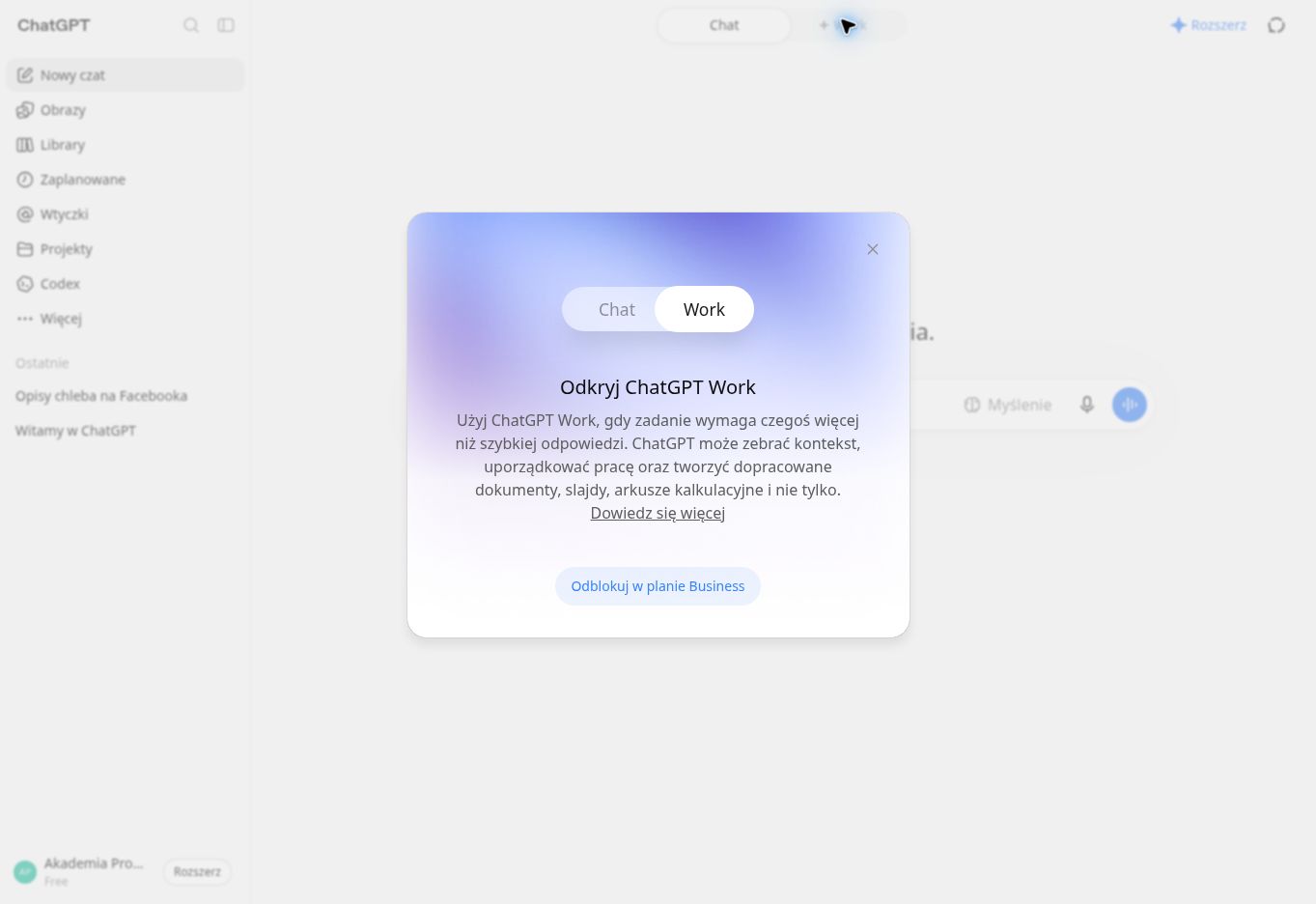
Tak ChatGPT sam proponuje przejście na tryb Work — to inny sposób pracy w tym samym planie, nie osobny produkt do dokupienia.
Agent zorientowany na cel, nie na pojedynczy prompt: podajesz pożądany rezultat (raport, arkusz, prezentację, stronę www), a Work planuje kroki, korzysta z podłączonych narzędzi i plików, zatrzymuje się na punktach kontrolnych, oddaje gotowy szkic.
Trwałe połączenia ze Slackiem, Microsoft Teams, Google Drive, SharePoint, pocztą, kalendarzami, CRM-ami.
„Sites" — zamiana planów/danych w interaktywne strony www, trackery lub prototypy do udostępnienia zespołowi.
Zaplanowane zadania mogą reagować na webhooki z podłączonych aplikacji (nowy e-mail, wiadomość na Slacku, aktywność na GitHub PR).
Różnica: Czat vs WorkW zwykłym czacie prosisz o odpowiedź. W Work zlecasz rezultat wymagający wielu kroków: researchu, pracy na plikach, tworzenia dokumentu i kontroli jakości. Work ma sens, gdy potrafisz zdefiniować rezultat końcowy — jeśli sam jeszcze nie wiesz, czego chcesz, najpierw doprecyzuj to w zwykłym czacie.
DELEGOWANIE PROJEKTU DO WORK
CEL KOŃCOWY: [GOTOWY REZULTAT].
ŹRÓDŁA: [PLIKI / APLIKACJE / INTERNET].
KRYTERIA JAKOŚCI: [CO MUSI BYĆ PRAWDĄ, ŻEBY WYNIK BYŁ DOBRY].
OGRANICZENIA: [BUDŻET / CZAS / ZAKRES / CZEGO NIE ROBIĆ].
Przed rozpoczęciem: 1. rozbij pracę na etapy, 2. wskaż ryzyka i zależności, 3. zaplanuj punkty kontroli, przy których potrzebujesz mojego zatwierdzenia.
Jeśli którejś z powyższych informacji brakuje — zapytaj, zanim zaczniesz, zamiast zakładać.
Jak zlecić pierwszą pracę w Work — krok po kroku
Otwórz nową rozmowę i wybierz tryb Work. Jeśli go nie widzisz — sprawdź plan, aktualizację aplikacji i dostępność regionalną.
Napisz, co ma konkretnie powstać — „prezentacja 12 slajdów", nie ogólne „zajmij się marketingiem".
Dodaj źródła: pliki, folder z Library albo połączoną aplikację. Powiedz, które materiały są najważniejsze.
Podaj odbiorcę, ograniczenia i kryteria jakości.
Poproś o plan i wskaż punkty wymagające Twojej zgody, zanim model zacznie.
Obserwuj postęp — możesz dopisać instrukcję, zawęzić zakres albo zatrzymać zadanie w trakcie.
Odbierz plik i sprawdź go jak pracę człowieka: treść, liczby, źródła, wygląd, kompletność.
PRZYKŁAD: PREZENTACJA DLA MAŁEJ FIRMY
Przygotuj prezentację sprzedażową mojej usługi budowy stron internetowych. Użyj załączonego cennika, trzech realizacji i opisu klienta.
Prezentacja ma mieć 10-12 slajdów, prosty język i wyraźne wezwanie do rozmowy. Nie wymyślaj wyników, referencji ani terminów realizacji.
Najpierw zaproponuj układ slajdów. Po mojej akceptacji przygotuj edytowalny plik i na końcu sprawdź, czy każda informacja pochodzi z materiałów albo jest wyraźnie oznaczona jako propozycja.
Agent w praktyce — z czego składa się dobre zlecenie
Agent to model, który dostaje wirtualną przeglądarkę i „ręce": otwiera stronę, czyta, klika, wypełnia formularz. Nie zna automatycznie Twoich zasad ani budżetu — potrzebuje jasno opisanego rezultatu i granic.
Element
Pytanie pomocnicze
Przykład
Cel
Co dokładnie ma powstać?
Tabela 20 potencjalnych klientów z uzasadnieniem
Źródła
Gdzie wolno szukać?
Strony firm, połączony Drive i CRM
Warunki
Co musi się zgadzać?
Firma sprzedaje szkolenia online w Polsce
Granice
Czego agent nie może zrobić?
Nie wysyłaj wiadomości i nie zmieniaj CRM
Punkt zgody
Przed czym ma się zatrzymać?
Przed dodaniem rekordu albo wysłaniem maila
Kontrola
Jak sprawdzić wynik?
Każdy lead ma źródło, stronę i powód kwalifikacji
Przeglądarka chmurowaW Work agent może dostać osobną przeglądarkę działającą na komputerze w chmurze — ma własne cookies i sesje, NIE korzysta z logowania w Twoim Safari/Chrome. Hasło wpisuj tylko w bezpiecznym formularzu logowania, nigdy w treści rozmowy. Gdy potrzebne jest logowanie, kod dwuskładnikowy albo potwierdzenie ważnej czynności, praca się zatrzymuje — możesz przejąć przeglądarkę ręcznie. Niektóre serwisy blokują automatyczne przeglądarki; wtedy zadania nie da się dokończyć tą drogą.
PIERWSZE BEZPIECZNE ZADANIE AGENTOWE
Znajdź trzy firmy w [MIASTO] oferujące [USŁUGA]. Dla każdej zapisz nazwę, adres strony, ofertę, dane kontaktowe widoczne publicznie i jednozdaniowe uzasadnienie dopasowania.
Nie kontaktuj się z firmami, nie wypełniaj formularzy i nie zapisuj danych w żadnej aplikacji.
Na końcu pokaż tabelę ze źródłami i zaznacz informacje, których nie udało się potwierdzić.
Dział 2 · Plany, modele, tryby
11Study Mode: niech GPT uczy, a nie tylko podaje odpowiedź
Prawdziwa, oficjalna funkcja (uruchomiona 29.07.2025, rozwijana dalej w 2026) — tryb sokratejski.
ChatGPT zadaje pytania naprowadzające zamiast dawać gotową odpowiedź, sprawdza zrozumienie i odwołuje się do materiałów ucznia. Dostępny na web/iOS/Android, na planach Free/Plus/Pro/Business — aktywacja przez „Study and learn" w narzędziach albo wpisanie @study.
UwagaNie działa w czatach tymczasowych, GPT-ach ani Projektach.
NAUKA OD ZERA
Chcę nauczyć się [TEMAT] od zera.
Najpierw oceń mój poziom w 5 krótkich pytaniach — nie zakładaj go z góry.
Potem ułóż ścieżkę nauki na 7 etapów.
Ucz mnie etapami: krótkie wyjaśnienie → przykład → moje zadanie → informacja zwrotna.
Nie przechodź dalej, dopóki nie pokażę, że rozumiem poprzedni etap.
Dział 3 · Codzienna praca
12Custom GPT: co dziś jest możliwe
GPT to skonfigurowana wersja ChatGPT do konkretnego celu. Uwaga: to cała funkcja jest w trakcie wygaszania na rzecz Plugins — czytaj dalej, zanim zbudujesz na niej coś ważnego.
Wycofywane — sprawdź datęOpenAI ogłosiło (11.09.2026) wycofanie Custom GPT i migrację do systemu Plugins (instrukcje GPT stają się „skillem" wewnątrz pluginu, podłączone aplikacje przechodzą razem z nim — Custom actions i wybrany model NIE migrują automatycznie). Dla kont Enterprise harmonogram to: 17.09 start migracji, 25.09 koniec tworzenia nowych GPT, 11.12.2026 pełne wycofanie. Na kontach osobistych (Free/Go/Plus/Pro) tworzenie i publikowanie nowych GPT jest już zablokowane — działają tylko GPT-y, które już istniały. Jeśli masz własny GPT, zaplanuj migrację do Plugins, zanim data wycofania Cię zaskoczy — sprawdź aktualny status w swoim panelu, bo to się zmienia z tygodnia na tydzień.
Ważna zmiana (stan przejściowy)Tworzenie nowych GPT-ów jest dziś zarezerwowane dla kont w workspace'ach Business, Enterprise i Edu. Konta osobiste (Free, Go, Plus, Pro) mogą EDYTOWAĆ istniejące GPT-y, ale nie tworzyć nowych od zera — to zmiana względem starszych poradników, gdzie każdy Plus mógł tworzyć GPT-y. Traktuj to jako stan tymczasowy, patrz callout wyżej.
Zanim skorzystasz z cudzego GPTKatalog Explore GPTs to nie oficjalna, zweryfikowana lista narzędzi OpenAI — każdy z odpowiednim kontem mógł tam coś opublikować. Zanim wkleisz dane firmowe albo klienckie do cudzego GPT (np. "asystenta prawnego" albo "eksperta podatkowego"), sprawdź, kto go stworzył i czego dokładnie wymaga — działa na tej samej zasadzie co każda inna aplikacja trzecia, nie jak funkcja samego OpenAI.
Jak wygląda tworzenie (tam, gdzie jest dostępne)
Otwórz Explore GPTs w sidebarze albo chatgpt.com/gpts, kliknij Create.
Wybierz sposób budowania: builder konwersacyjny (opisujesz słowami) albo widok konfiguracji (ręcznie edytujesz pola).
Dodaj Knowledge — pliki referencyjne (maks. 20 plików, 512 MB/plik). Reguły zachowania trzymaj w Instructions, nie w plikach.
Zaznacz Capabilities: Web search, Image generation, Canvas, Code Interpreter, Apps.
Przetestuj w Preview, potem Create lub Update.
ZASTĘPNIK WŁASNEGO GPT — INSTRUKCJA PROJEKTU
W tym projekcie pełnisz rolę: [ROLA].
Stały cel: [CEL].
Korzystaj z plików projektu jako pierwszego źródła prawdy.
Styl odpowiedzi: [STYL].
Zasady: [ZASADA 1], [ZASADA 2], [ZASADA 3].
Gdy dostajesz nowe zadanie, najpierw dopasuj je do tych zasad, a potem wykonaj. Nie pytaj ponownie o informacje, które już znajdują się w projekcie.
Dział 3 · Codzienna praca
13Projekty: jeden temat, jedno miejsce
Projekt zbiera rozmowy, pliki i instrukcje wokół jednego celu — najlepsza opcja, gdy temat wraca przez tygodnie.
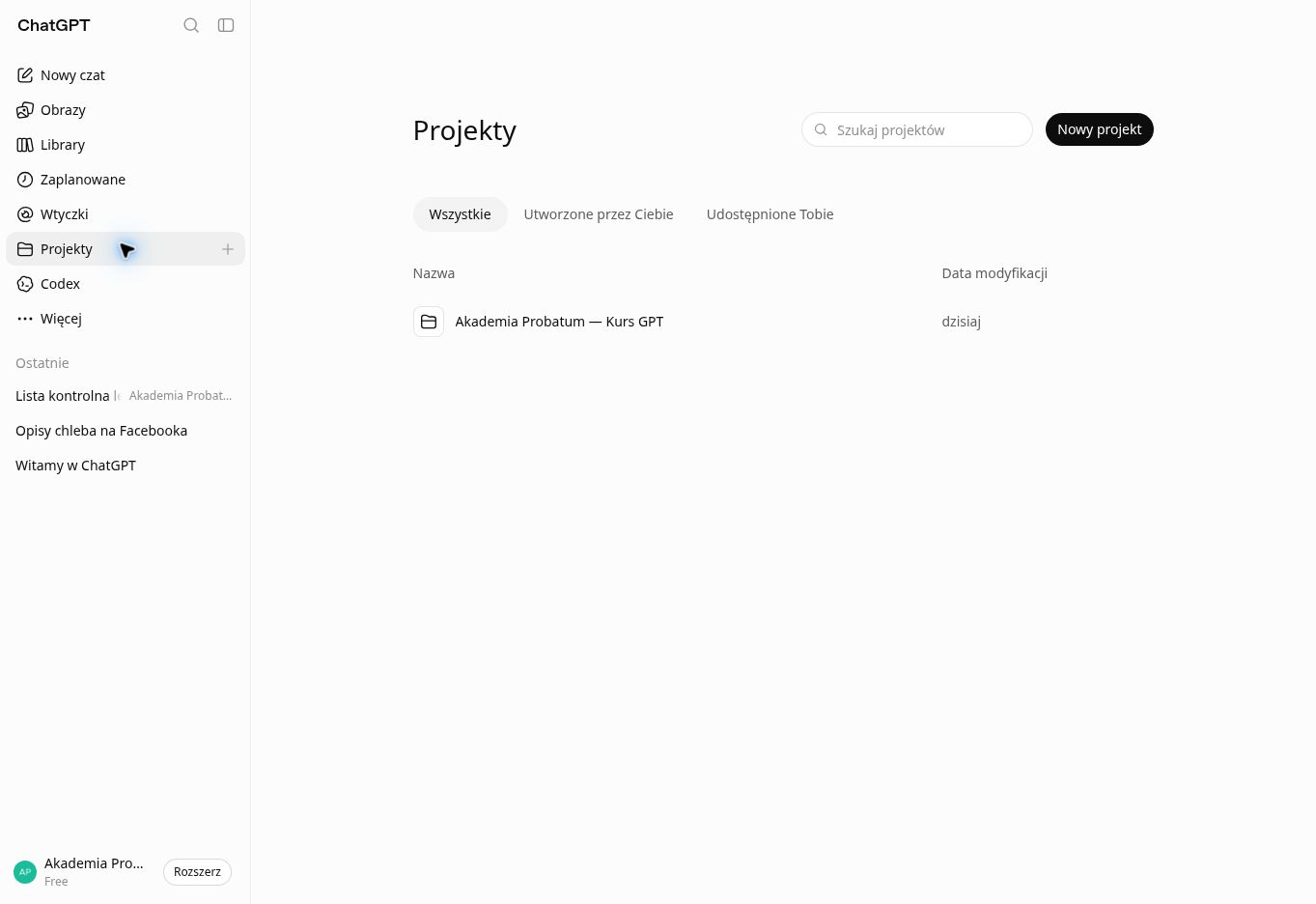
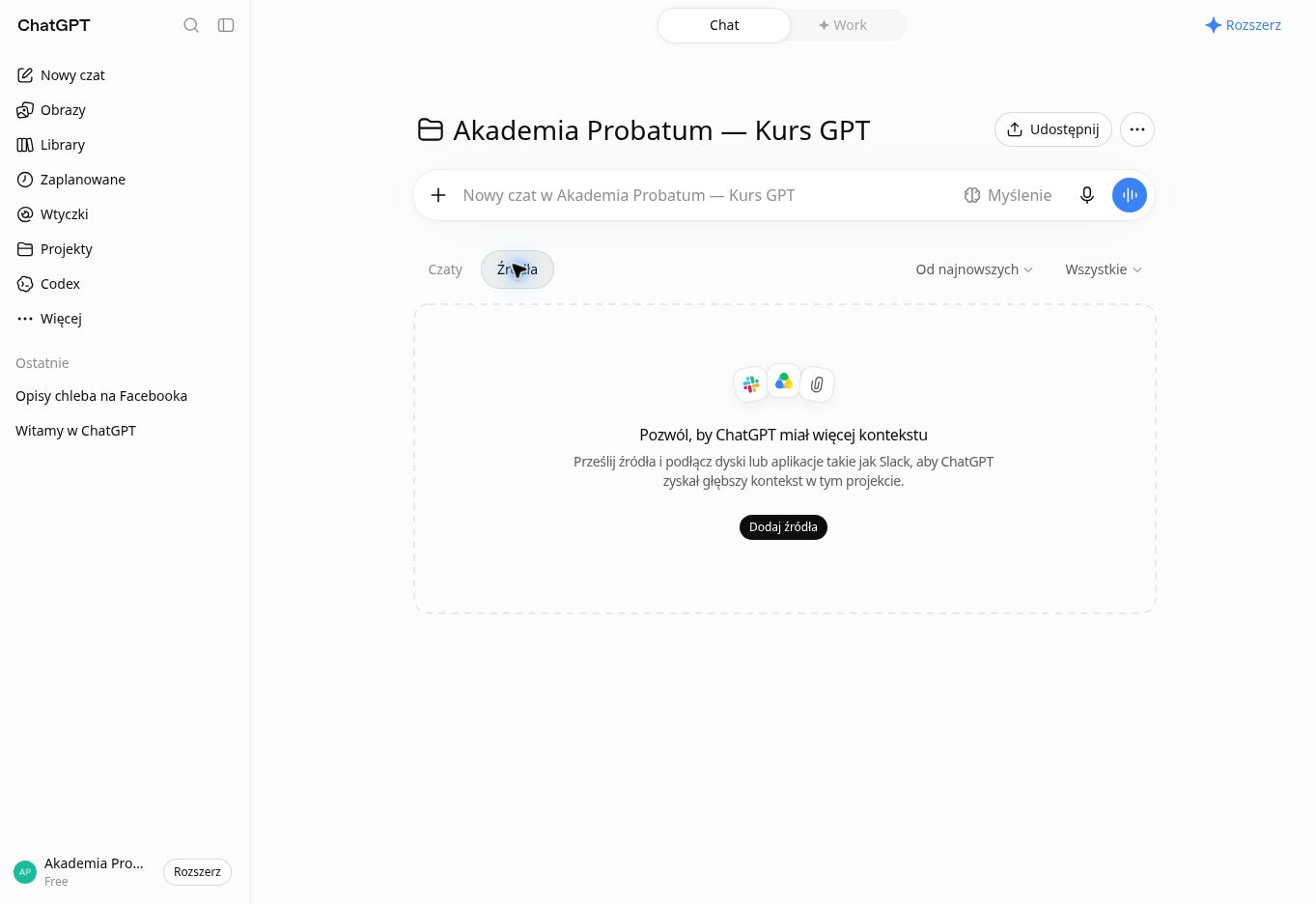
Krok 1Zakładka Projekty i przycisk „Nowy projekt".
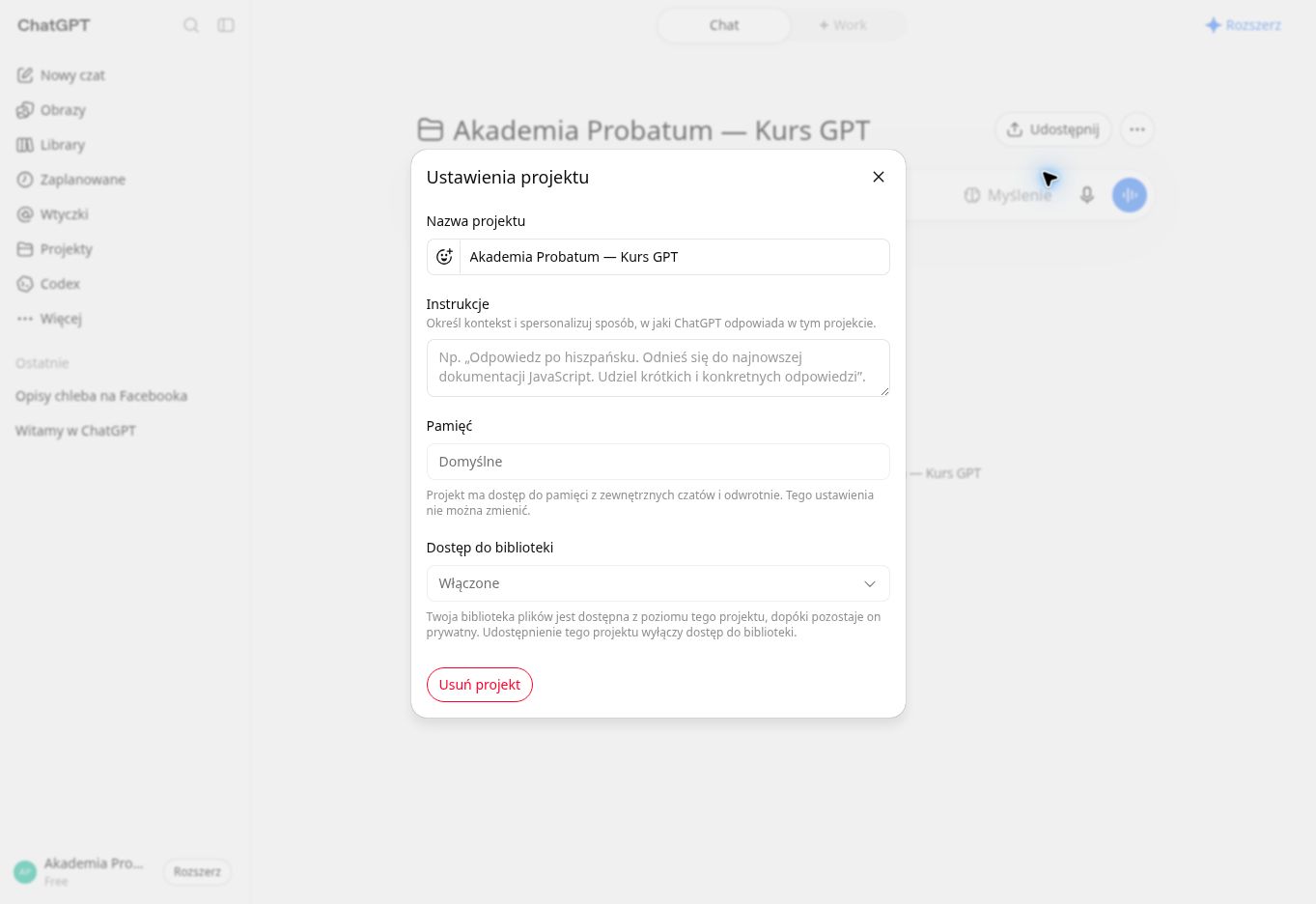
Krok 2Puste ustawienia projektu — nazwa, instrukcje, pamięć, dostęp do plików.
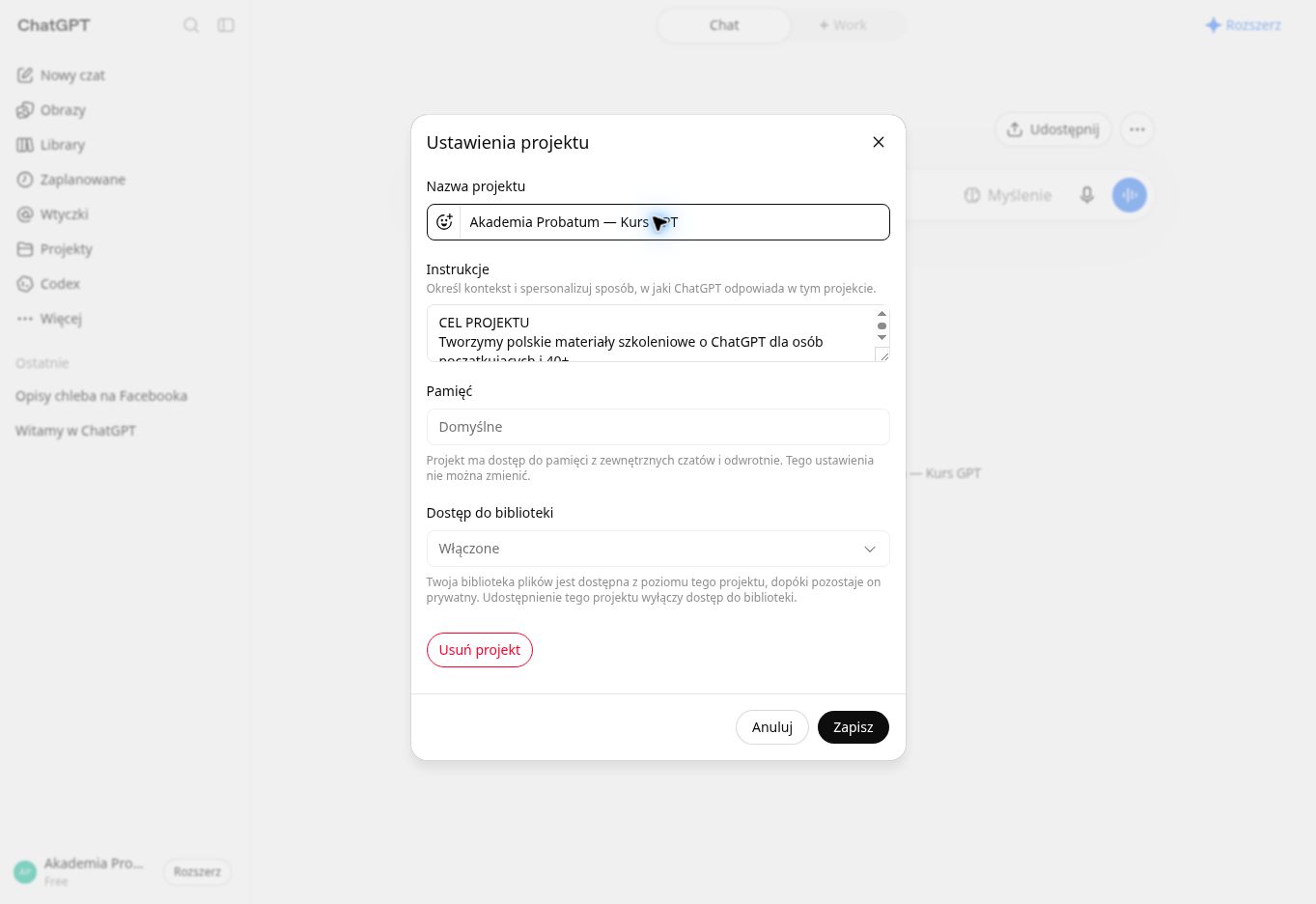
Krok 3Instrukcje wypełnione. To one odróżniają projekt od zwykłego czatu — ChatGPT dostaje je przy każdej nowej rozmowie.
Krok 4Projekt prosi o źródła. Pliki i dyski wgrane tutaj są widoczne we wszystkich rozmowach w tym projekcie.
Jak zbudować dobry projekt
Kliknij „New project" i nadaj mu nazwę — konkretną, nie „Różne" (np. „Klient ABC — oferta 2026", nie „Klient").
Dodaj pliki (PDF, arkusze, dokumenty, obrazy) albo wklej tekst bezpośrednio.
Dodaj instrukcje projektu — np. „Bądź moim mentorem marketingowym. Pisz zwięźle, dopytuj, jeśli coś niejasne." Instrukcje projektu nadpisują globalne Custom Instructions.
Przenieś istniejące czaty do projektu (czatów z Custom GPT nie da się przenieść).
Plan
Limit plików/projekt
Free
5
Go, Plus
25
Pro, Business, Edu, Enterprise
40
Pro tipProjekt to nie archiwum wszystkiego. Usuwaj stare lub sprzeczne materiały — więcej plików nie zawsze oznacza lepszy kontekst.
Kiedy warto, a kiedy nieZakładaj projekt, gdy wrócisz do tematu więcej niż raz, masz materiały do których model ma się odnosić, i praca ma etapy. NIE zakładaj projektu do zadania jednorazowego, gdy nie masz jeszcze żadnych materiałów, albo gdy temat jest tak wrażliwy, że w ogóle nie powinien trafiać do narzędzia. Przy danych poufnych (klienci, rekrutacja) sprawdź też w ustawieniach projektu, czy korzysta z ogólnej pamięci konta, czy trzyma się wyłącznie plików tego projektu — do wrażliwych tematów lepiej ograniczyć to pierwsze.
INSTRUKCJA STARTOWA DO PROJEKTU
Ten projekt dotyczy: [TEMAT]. Cel końcowy: [EFEKT].
Najważniejsze źródła prawdy: [PLIKI / DOKUMENTY].
Zasady pracy:
1. Nie wymyślaj brakujących danych — zapytaj.
2. Jeżeli nowszy dokument przeczy starszemu — pokaż konflikt, nie wybieraj sam.
3. Zanim poprosisz mnie o informację, sprawdź materiały w projekcie.
4. Wynik ma być praktyczny i gotowy do użycia.
Dział 3 · Codzienna praca
14Search czy Deep Research?
Search sprawdza bieżące informacje szybko. Deep Research jest lepsze, gdy pytanie ma wiele części, a źródła mogą sobie przeczyć.
Search — to nie lista dziesięciu linków
Włączone wyszukiwanie w sieci (ikona „+" → Search, albo automatycznie przy pytaniach o bieżące wydarzenia) nie pokazuje Ci listy stron do przejrzenia — model sam czyta wybrane strony i składa z nich jedną odpowiedź. Przy tym składaniu może: pominąć istotny wyjątek, połączyć dane z dwóch różnych lat, wybrać wygodniejsze, ale słabsze źródło, albo streścić zbyt pewnym językiem.
UwagaNawet przy włączonym Search sprawdzaj źródła przy decyzjach, na których Ci zależy — „szuka w internecie" nie znaczy „wynik jest kompletny i aktualny co do minuty".
SZYBKIE SPRAWDZENIE FAKTU
Sprawdź aktualne informacje na temat [TEMAT].
Korzystaj przede wszystkim ze źródeł pierwotnych i oficjalnych, nie forów ani starych poradników.
Podaj datę dostępu i linki. Oddziel fakty potwierdzone od wniosków i niepewności.
Jeśli nie znajdziesz potwierdzenia — napisz to wprost, nie uzupełniaj luki typową wartością.
Trzy sposoby rozpoczęcia Deep Research
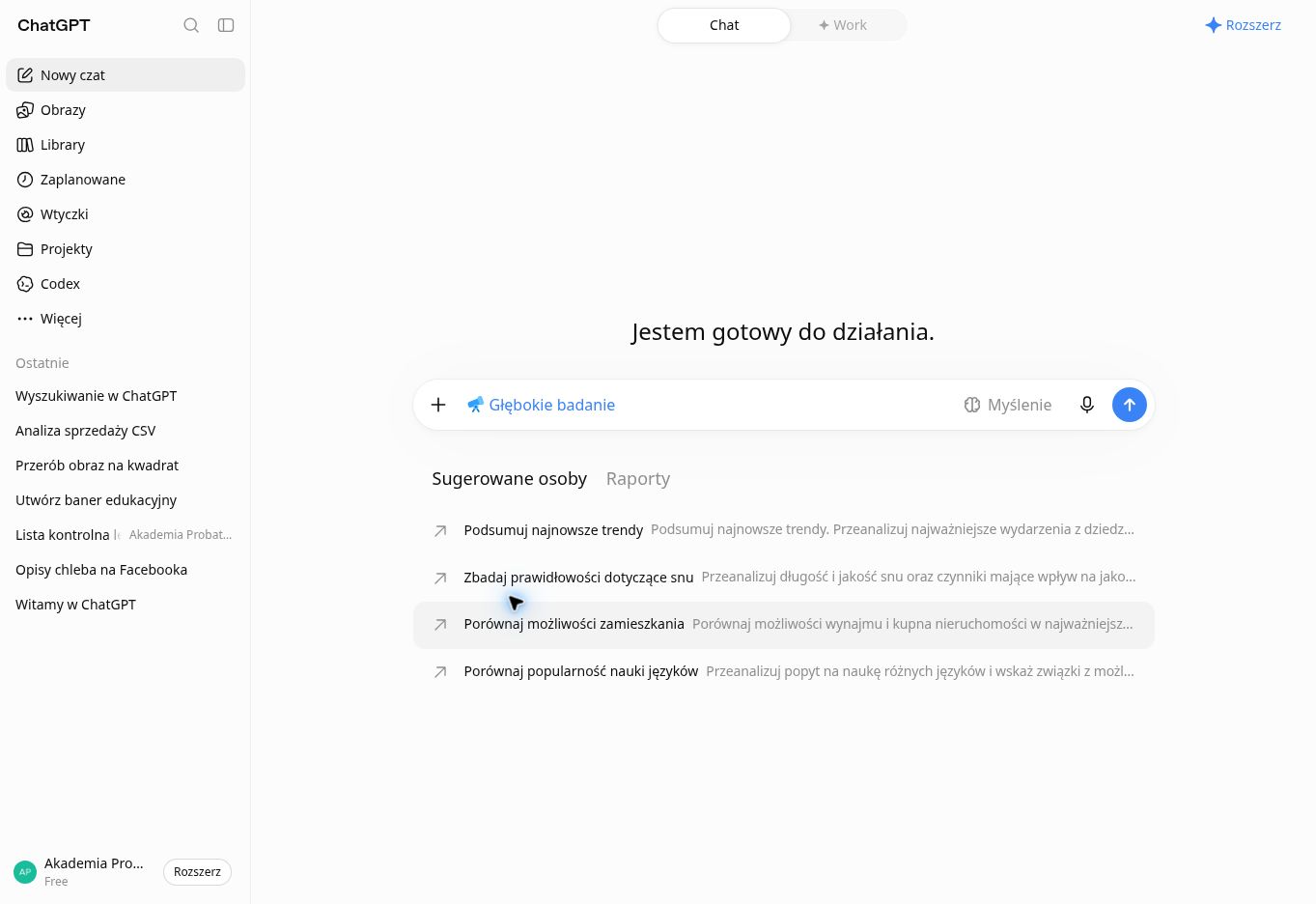
Wpisz /Deepresearch w polu promptu, wybierz „Deep research" z menu narzędzi (ikona „+"), albo z menu bocznego.
Włączone „Głębokie badanie" widać jako etykietę w polu do pisania — to inny tryb niż zwykłe wyszukiwanie.
Wpisz temat/pytanie badawcze — ChatGPT może dopytać, żeby potwierdzić Twoje cele.
System generuje plan badawczy, który możesz przejrzeć i edytować przed rozpoczęciem.
Czekasz 5-30 minut (możesz wyjść z aplikacji — dostaniesz powiadomienie).
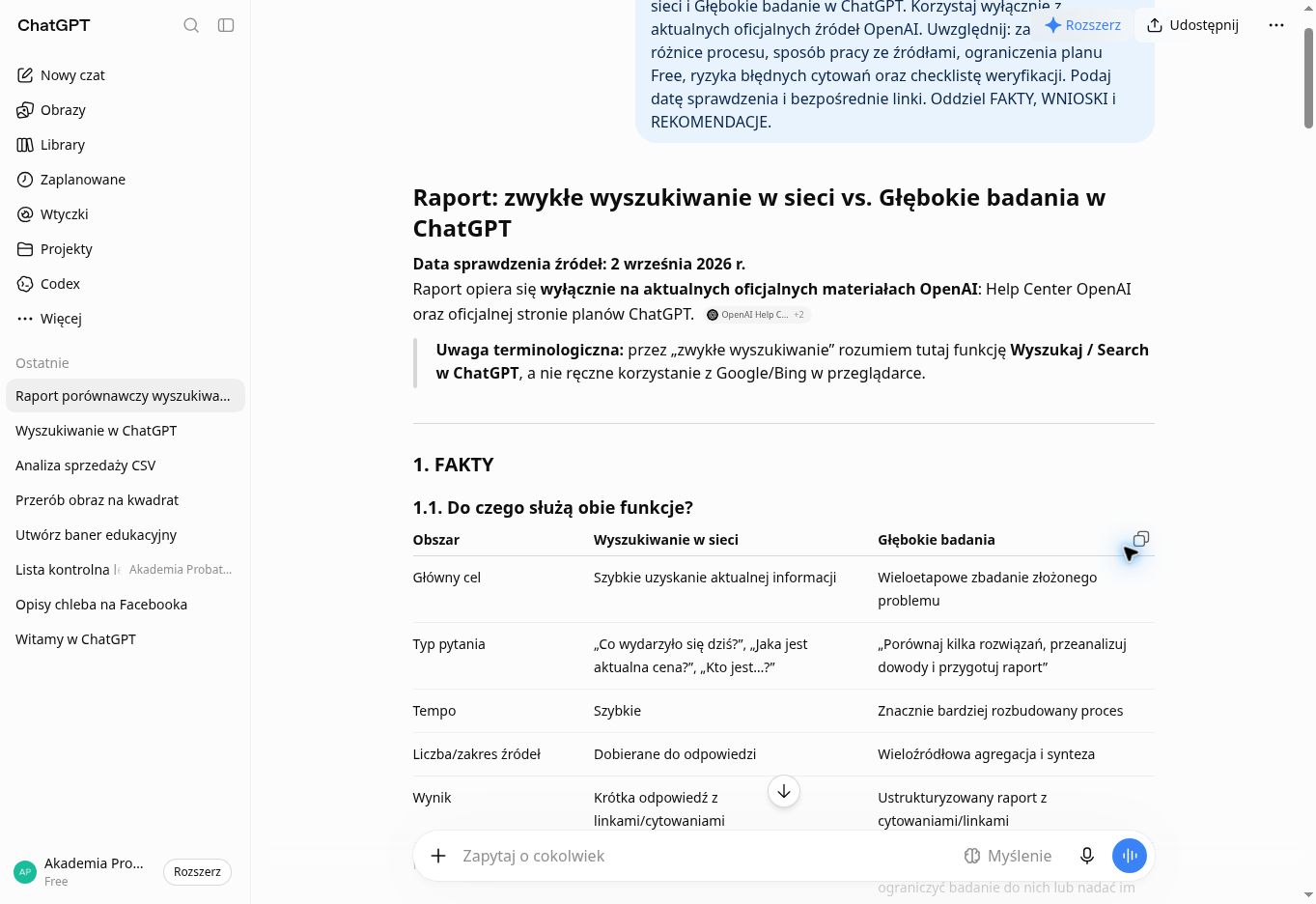
Wynik głębokiego badania: raport z datą sprawdzenia źródeł i podziałem na fakty, wnioski i rekomendacje.
Finalny raport: spis treści, sekcja źródeł do weryfikacji, historia przebiegu badania, eksport do Markdown/Word/PDF.
Pro tipNajwięcej jakości zyskujesz przed startem badania: popraw plan, usuń nieistotne kryteria i dodaj źródła, którym ufasz.
PROMPT DO DEEP RESEARCH
Przeprowadź głębokie badanie tematu: [TEMAT].
DECYZJA, KTÓRĄ CHCĘ PODJĄĆ: [DECYZJA]. KRYTERIA: [KRYTERIA]. ZAKRES CZASOWY / RYNEK: [ZAKRES].
ŹRÓDŁA: preferuj źródła pierwotne i oficjalne; opinie społeczności traktuj jako uzupełnienie, nie fakt.
Najpierw pokaż plan badania. Po akceptacji przygotuj raport z: faktami, rozbieżnościami między źródłami, i jasną rekomendacją zależną od nazwanych założeń.
Dział 3 · Codzienna praca
15Zaplanowane zadania
Najprostsza automatyzacja w ChatGPT nie wymaga n8n, kodu ani serwera. Podajesz, co ma się wydarzyć i kiedy — reszta dzieje się bez Ciebie.
Przejdź do sekcji Scheduled w menu bocznym (web lub mobile).
Napisz polecenie zawierające czynność, dokładny termin i oczekiwany wynik, np. „Codziennie w dni robocze o 8:00 podsumuj najważniejsze wiadomości AI z ostatnich 24h."
Sprawdź kartę harmonogramu — datę, godzinę, strefę czasową i częstotliwość — i potwierdź.
Wejdź do Scheduled, żeby zobaczyć następne uruchomienie; w Ustawienia → Powiadomienia wybierz Push, e-mail albo obie opcje.
Po pierwszym wykonaniu oceń wynik. Jeśli coś nie pasuje — edytuj ten sam prompt albo harmonogram, zamiast tworzyć duplikat zadania.
Plan
Aktywne zadania
Częstotliwość
Free / Go
3
maks. raz dziennie
Plus
5
do raz na godzinę
Business / Edu
10
do raz na godzinę
Pro / Enterprise
15
do raz na godzinę
Zarządzanie: sekcja Scheduled, Settings → Notifications → „Manage tasks", albo bezpośrednio chatgpt.com/schedules. Jeśli zmieniasz kraj albo strefę czasową, sprawdź godzinę następnego uruchomienia — potrafi się przesunąć.
Dobre zadanie cykliczne rozpoznasz po tymMa jednoznaczny harmonogram albo warunek czasowy; za każdym razem wykorzystuje podobną procedurę; wynik da się szybko ocenić; nie wymaga za każdym razem ryzykownej decyzji bez człowieka; oszczędza więcej czasu, niż zajmuje kontrola powiadomień.
COTYGODNIOWY RAPORT
W każdy poniedziałek rano przygotuj krótki raport z najważniejszych zmian w [BRANŻA / TEMAT] z poprzednich 7 dni.
Uwzględnij tylko informacje, które mogą wpłynąć na [MÓJ CEL]. Dla każdej informacji podaj źródło i datę.
Na końcu dodaj sekcję: „Co warto zrobić w tym tygodniu".
PORANNY PLAN
W każdy dzień roboczy o 7:30 poproś mnie o trzy najważniejsze zadania na dziś.
Gdy odpowiem, ułóż realistyczny plan dnia z jedną przerwą i wskaż zadanie, które najlepiej usunąć, jeśli zabraknie czasu.
Gdy automatyzacja reaguje na zdarzenie, nie na zegar
Automatyzacja czasowa uruchamia się o określonej porze. Automatyzacja zdarzeniowa uruchamia się, gdy coś wydarzy się w połączonej aplikacji: nowy mail w Gmailu, wiadomość na wskazanym kanale Slacka, aktywność przy pull requeście na GitHubie. Do tego potrzebny jest ChatGPT Work (rozdział 10), kwalifikujący się plan i podłączona aplikacja — zadanie widzi tylko to, co widać z tego konta.
Część
Znaczenie
Przykład
Trigger
Co uruchamia zadanie
Nowy mail w Gmailu
Condition
Które zdarzenia obsłużyć
Mail zawiera „zapytanie ofertowe"
Prompt
Co ChatGPT ma zrobić
Streść potrzebę, oceń kompletność, przygotuj szkic odpowiedzi
Zacznij od obserwacji, nie od działaniaNa początku nie pozwalaj automatyzacji niczego wysyłać — niech tylko analizuje i przygotowuje szkic. Zobaczysz, czy poprawnie rozpoznaje sprawy, zanim jej zaufasz. Bezpieczne zwiększanie autonomii: (1) obserwacja — czyta i klasyfikuje; (2) szkic — proponuje, niczego nie wysyła; (3) zapis roboczy — tworzy draft do zatwierdzenia; (4) działanie niskiego ryzyka — wykonuje odwracalne kroki wg ścisłych reguł; (5) działanie wysokiego ryzyka (wysyłka, publikacja, płatność, usunięcie) — tego nie automatyzuj bez potwierdzenia człowieka, nigdy.
PIERWSZA AUTOMATYZACJA MAILOWA BEZ RYZYKA
TRIGGER: nowa wiadomość w połączonym Gmailu.
WARUNEK: wiadomość dotyczy zapytania o [USŁUGA]. Pomiń newslettery i automatyczne potwierdzenia.
DZIAŁANIE: przygotuj notatkę z nazwą nadawcy, firmą, potrzebą, terminem, budżetem, brakującymi informacjami i oceną pilności. Napisz szkic odpowiedzi z maksymalnie 5 pytaniami uzupełniającymi.
ZASADA BEZPIECZEŃSTWA: nie wysyłaj maila, nie dodawaj kontaktu do CRM i nie obiecuj ceny ani terminu. Zatrzymaj się na szkicu do mojego zatwierdzenia.
Uruchomienie: połącz Gmail w Ustawienia → Apps, opisz trigger/warunek/działanie w Work, ustaw uprawnienia zachowawczo (odczyt + zgoda przed działaniem), wyślij sobie testowy mail spełniający warunek i sprawdź, czy zadanie nie zareagowało na coś innego ani nie zmyśliło danych. Dopiero po kilku poprawnych testach rozważ kolejny krok.
Zanim zbudujesz automatyzację — najpierw opisz proces
Najczęstszy błąd to pytanie „jakiego agenta zbudować?" zamiast opisania, jak dana praca wygląda dziś, wykonywana przez człowieka. Automatyzacja nie naprawia chaotycznego procesu — wykonuje ten sam chaos szybciej.
ZAPROJEKTUJ AUTOMATYZACJĘ ZE MNĄ
Pomóż mi zaprojektować prostą automatyzację w ChatGPT bez kodowania. Najpierw zapytaj, jak wykonuję tę pracę dzisiaj.
Następnie opisz: trigger, dane wejściowe, warunki, kolejne kroki, wynik, punkt zatwierdzenia, możliwe błędy i sposób testu.
Wybierz najprostszy wariant: zadanie czasowe, zadanie zdarzeniowe w Work albo zwykły agent jednorazowy. Nie proponuj płatnego narzędzia zewnętrznego, jeśli da się to zrobić funkcją mojego planu ChatGPT.
Na końcu daj mi jedno gotowe polecenie do wklejenia oraz test kontrolny.
Dział 3 · Codzienna praca
16Canvas: pracuj na tekście i kodzie jak na dokumencie
Otwiera się jako osobny panel obok czatu — świetne, gdy chcesz wielokrotnie poprawiać ten sam tekst albo kod.
Otwieranie: wpisz /canvas w czacie albo kliknij „+" i wybierz Canvas. ChatGPT często sam otwiera Canvas przy prośbie o długą treść lub kod.
Edycja — edytuj tekst bezpośrednio, zaznacz fragment i poproś o poprawkę inline, albo kliknij „Edit" i opisz zmianę zwykłym językiem.
Skróty pisarskie — sugerowane poprawki, dostosowanie długości i czytelności, „final polish".
Dla kodu — przycisk Execute uruchamia kod Python w przeglądarce; przy błędzie pojawia się „Fix bug".
DostępnośćCanvas jest dziś domyślnie włączony na wszystkich planach (także Free), na webie, w aplikacji desktopowej (macOS/Windows) i mobilnej. Zakres funkcji (np. Execute dla kodu) może się różnić między platformami — jeśli czegoś nie widzisz, sprawdź wersję aplikacji, zanim uznasz to za brak funkcji.
TEKST W CANVAS
Przygotuj ten materiał w Canvas, jako edytowalny dokument.
Rodzaj: [MAIL / POST / OFERTA / NOTATKA]. Cel: [CEL]. Odbiorca: [ODBIORCA]. Ton: [TON]. Długość: [DŁUGOŚĆ].
Poza dokumentem dodaj tylko krótką listę 3 decyzji redakcyjnych, które podjąłeś.
Dział 3 · Codzienna praca
17Pliki i analiza danych
Wgrywanie pliku to dopiero początek. Największa wartość pojawia się, gdy z dokumentu wyciągasz decyzje, błędy i następne kroki.
Obsługiwane formaty: .xls, .xlsx, .csv, PDF, JSON, XML, YAML, tekst. Dla dobrych wyników: opisowe nagłówki kolumn, jeden rekord na wiersz, brak pustych wierszy i wielu tabel w jednym arkuszu.
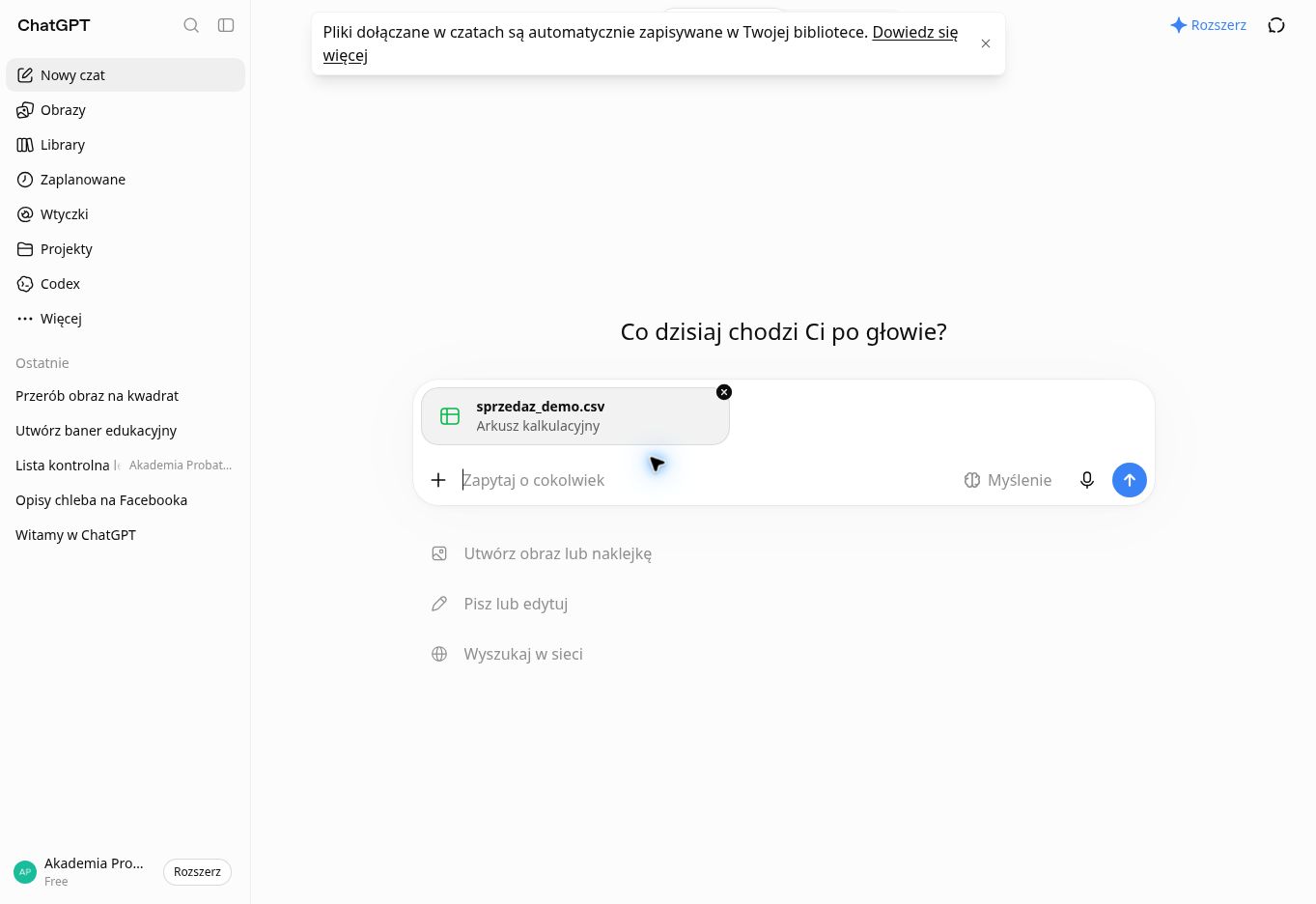
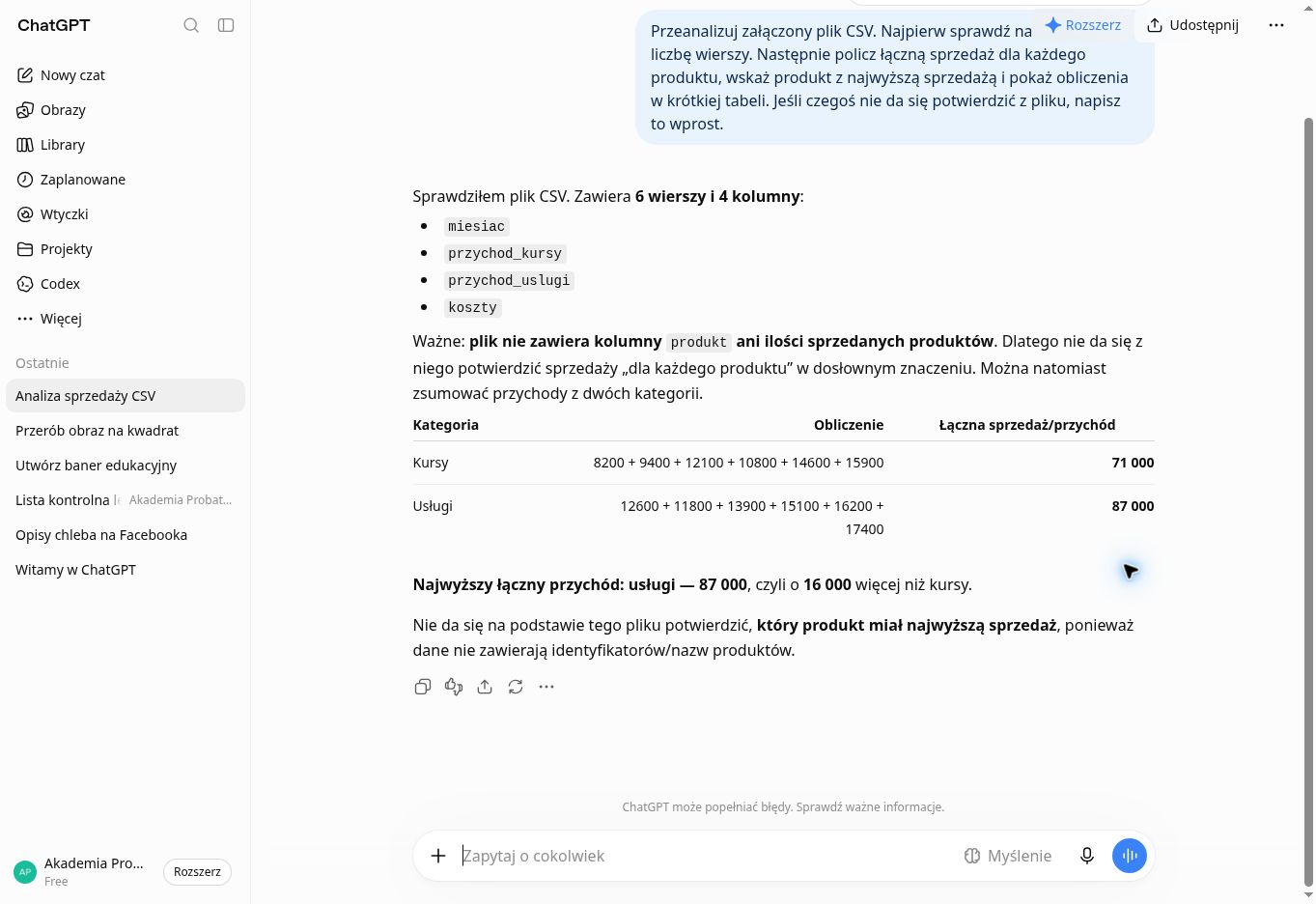
Krok 1Plik CSV dołączony do pola do pisania.
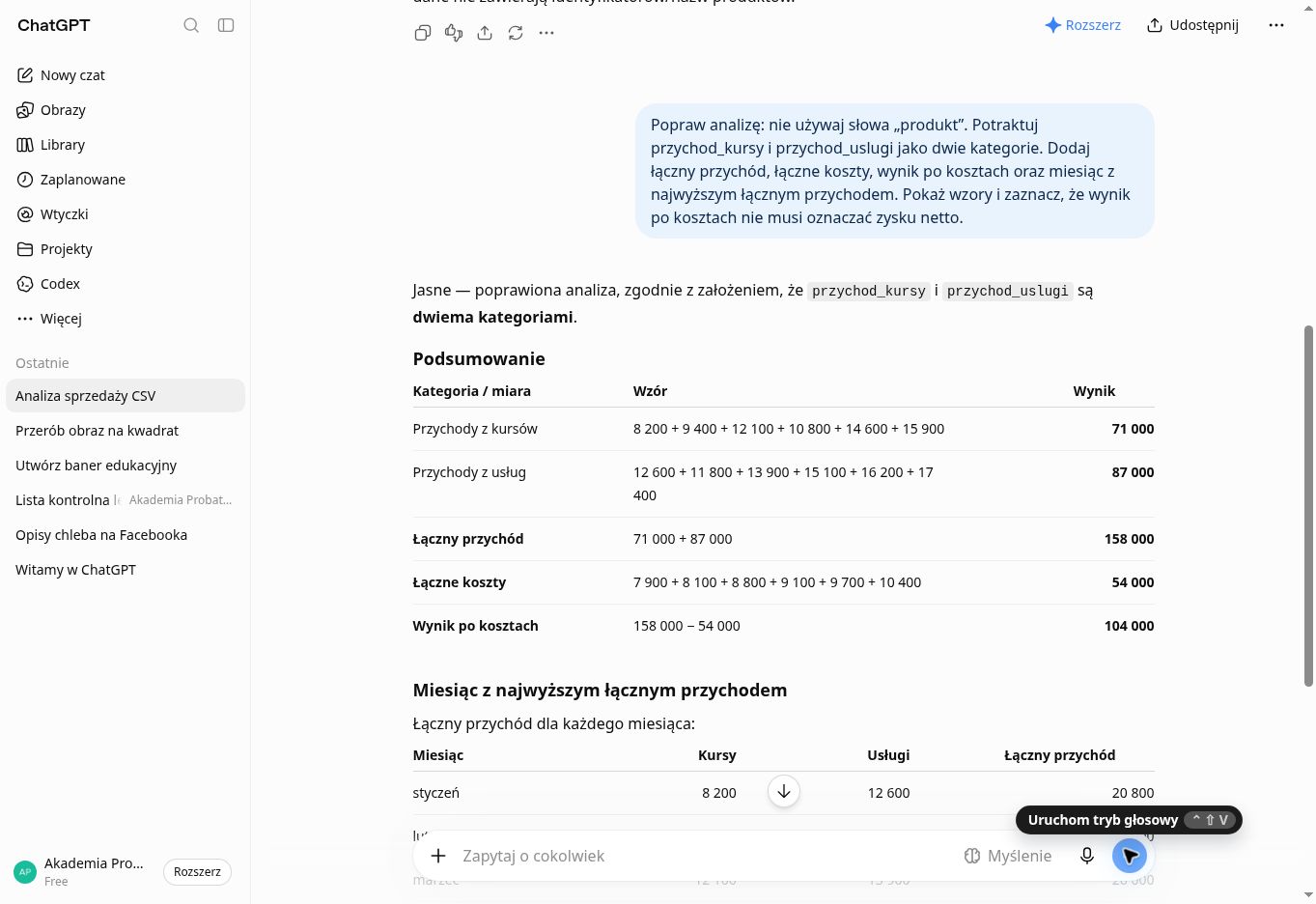
Krok 2ChatGPT liczy sumy w tabeli i wprost pisze, czego z tego pliku potwierdzić się NIE da — o to trzeba prosić w poleceniu.
Krok 3Poprawiona analiza po jednej uwadze — z wzorami, kosztami i zastrzeżeniem, że wynik po kosztach to nie zysk netto.
Błąd„Przeanalizuj ten plik" jest za szerokie. Model może poświęcić uwagę temu, co akurat wygląda ciekawie, a nie temu, co jest ważne dla Twojej decyzji. Powiedz, czym jest plik i po co go analizujesz, zanim poprosisz o wynik.
WażneChatGPT działa w stanowym środowisku Jupyter — generuje kod Python, warto przejrzeć go przed poleganiem na wynikach. Środowisko NIE ma dostępu do internetu — wszystkie dane trzeba wgrać z góry.
PEŁNA ANALIZA ARKUSZA
Pracuj na załączonym pliku jak analityk danych.
ETAP 1 — JAKOŚĆ: sprawdź braki, duplikaty, anomalie, typy danych i jednostki. Powiedz wprost, czego NIE da się z tego pliku potwierdzić.
ETAP 2 — PYTANIA: zaproponuj 5 pytań biznesowych, na które ten plik może odpowiedzieć.
ETAP 3 — ANALIZA: policz potrzebne metryki, pokaż metodę obliczenia i wzory.
ETAP 4 — WYKRES: tylko dla wniosku, który realnie wpływa na decyzję.
ETAP 5 — DECYZJA: podsumuj, co z tego wynika. Nie nazywaj przychodu zyskiem, jeśli nie odjąłeś kosztów.
Dokument tekstowy to nie arkusz — inny workflow
Powyższe etapy pasują do liczb. Przy PDF-ie, umowie albo raporcie tekstowym lepiej sprawdza się inna kolejność: (1) rozpoznaj dokument — czym jest, jakiej daty, jaka struktura; (2) zrób mapę/spis treści zamiast od razu wchodzić w szczegóły; (3) wyciągnij tylko to, po co wgrałeś plik — z cytatem i lokalizacją; (4) na końcu zawsze poproś o listę braków i pytań, których dokument nie rozstrzyga.
ANALIZA DOKUMENTU (PDF, RAPORT, REGULAMIN)
Przesyłam plik. Najpierw potwierdź, czym według treści ten dokument jest i z jakiej daty pochodzi.
Cel: [PO CO GO ANALIZUJESZ]. Zakres: [KTÓRA CZĘŚĆ MA ZNACZENIE, resztę pomiń].
Wypisz wynik jako: [FORMAT — lista / tabela / streszczenie].
Zasady: nie dopisuj faktów, których nie ma w pliku. Oddziel ustalenia z dokumentu od swoich wniosków.
Na końcu wskaż braki, niejasności i pytania, których dokument nie rozstrzyga.
Umowy i dokumenty formalne
Zastrzeżenie, którego nie wolno pomijaćChatGPT może pomóc znaleźć zapisy, uporządkować dokument i wskazać pytania. Analiza NIE zastępuje porady prawnej — model nie zna pełnego kontekstu sprawy i nie bierze odpowiedzialności za skutki. Przy decyzji o podpisie, sporze albo odpowiedzialności finansowej — konsultacja z prawnikiem jest obowiązkowa, nie opcjonalna.
Nie pytaj w pierwszej kolejności „czy mogę to podpisać?" ani „czy ta umowa jest korzystna?" — takie polecenia zapraszają model do pewności, której mieć nie powinien. Zamiast tego zleć czysto opisowe zadanie: wypisanie terminów, kar, obowiązków obu stron i fragmentów niejednoznacznych — a dopiero na tej podstawie przygotuj pytania do prawnika.
PRZED PODPISEM — TYLKO FAKTY, NIE OPINIA
To szkic umowy. Nie jesteś moim prawnikiem i nie oceniasz, czy mogę to podpisać.
Wypisz wyłącznie na podstawie treści pliku: 1) strony i przedmiot umowy, 2) wszystkie terminy i od jakiego zdarzenia się liczą, 3) kary i limity odpowiedzialności, 4) obowiązki strony A i strony B osobno, 5) fragmenty niejednoznaczne (np. "w rozsądnym terminie").
Na końcu przygotuj listę pytań do prawnika. Nie proponuj poprawek treści, dopóki nie poproszę.
Anonimizacja, która naprawdę działaZamazanie imienia w jednym miejscu nic nie da, jeśli ta sama dana zostaje w tabeli, stopce albo nazwie pliku. Sprawdź wszystkie miejsca naraz: treść główną, tabele, nagłówki i stopki, komentarze, nazwę samego pliku, oraz powtórzenia tej samej danej w innej formie (Jan Kowalski / J. Kowalski / kowalski@firma.pl to nadal ta sama osoba). Zamień na neutralne oznaczenia (Strona A, Klient 1) zamiast częściowego wykropkowania — i dopisz w poleceniu „nie odtwarzaj usuniętych danych, nie zgaduj tożsamości", bo model chętnie „domyka" luki własnym domysłem.
Zanim załączysz plik, sprawdź: czy to właściwa wersja (robocza czy dla klienta), czy nazwa pliku nie zdradza tego, co miałeś ukryć, czy na skanie nie widać biurka/twarzy/innych dokumentów w tle, i czy naprawdę potrzebujesz wszystkich stron, nie tylko jednej.
Zdjęcia faktur, paragonów i zrzutów ekranu
Model nie skanuje dokumentu znak po znaku z gwarancją poprawności — rozpoznaje wzorce na obrazie, a przy słabym zdjęciu może odczytać treść płynnie i jednocześnie błędnie. Kilka znaków myli się na zdjęciu wyjątkowo łatwo:
Znak
Łatwo pomylić z
0
O, Q, D
1
I, l, 7
5
S
6
G, 8
8
B, 3, 0
W fakturze to nie kosmetyka — 1500 zł i 1800 zł to inna kwota, a błędna cyfra w dacie zmienia termin płatności. Dlatego nigdy nie zaczynaj od „odczytaj wszystko i zaksięguj" — poproś najpierw o odczyt z jawnym oznaczeniem niepewności, i sprawdź te pola na oryginale, zanim pójdą dalej: kwotę, datę, NIP, numer konta.
Słaba odpowiedźSuma do zapłaty: 47,80 zł. (brzmi pewnie, nie wiadomo skąd ta pewność, gdy ostatnia cyfra na zdjęciu jest słabo widoczna)
Dobra odpowiedźSuma wygląda na 47,80 zł, ale ostatnia cyfra jest słabo czytelna. Możliwe warianty: 47,80 albo 47,00. Wymagana weryfikacja na oryginale.
ODCZYT PARAGONU / FAKTURY / ZRZUTU
To zdjęcie [PARAGONU / FAKTURY / ZRZUTU EKRANU]. Chcę: [CEL — np. wypisać pozycje i sumę / wyjaśnić komunikat błędu].
Odczytaj tylko to, co faktycznie widać. Nie zgaduj nieczytelnych fragmentów.
Wynik podaj jako [FORMAT], z osobną kolumną: pewne / niepewne / nieczytelne.
Jeśli kadr jest niepełny albo brakuje strony, napisz to wprost zamiast zakładać, że reszta wygląda tak samo.
Zanim wyślesz zrzutZrzuty ekranu to częste, niedocenione źródło wycieku: pasek kart, powiadomienia, fragment czatu albo lista klientów w tle. Zasłoń albo wytnij zbędne obszary — nigdy nie wysyłaj ekranu z hasłem, tokenem albo kodem jednorazowym.
Porównanie wielu plików naraz
„Przeanalizuj te pliki" pozwala modelowi samemu wybrać, czy robi porównanie, streszczenie czy ogólną opinię — zwykle wybierze najgładszy wariant, nie najbardziej użyteczny. Rozdziel to świadomie: porównanie pokazuje różnice i sprzeczności (tabela), synteza składa jedną wspólną całość z zachowaniem źródła każdej informacji. To dwa różne zlecenia.
PORÓWNANIE KILKU PLIKÓW
Przesyłam pliki: [NAZWA 1 — czym jest], [NAZWA 2 — czym jest], [NAZWA 3 — czym jest].
Porównaj je. Nie twórz nowej, gładkiej wersji — chcę zobaczyć różnice.
Podziel różnice na: merytoryczne, liczbowe, stylistyczne i potencjalnie ryzykowne. Przy każdej wskaż plik i lokalizację, jeśli da się ją ustalić.
Jeśli czegoś nie ma w jednym z plików, napisz "brak zapisu" — nie uznawaj milczenia za zgodność.
Library — gdzie naprawdę są Twoje pliki
Library to osobna przestrzeń do odnajdywania i ponownego używania plików wgranych do ChatGPT albo przez niego utworzonych. To ważna różnica: rozmowa jest historią pracy, a Library może przechowywać plik niezależnie od tej rozmowy. Pliki z połączonego Google Drive, Box, Dropbox czy SharePoint zostają w usłudze źródłowej — Library pokazuje połączenie, nie tworzy automatycznie osobnej kopii każdego pliku. Pliki z czatu tymczasowego nie trafiają do Library, dopóki czat pozostaje tymczasowy.
ZapamiętajUsunięcie czatu nie musi usunąć pliku z Library — to dwa osobne ślady, sprawdzaj oba. Działa to też w drugą stronę: usunięcie pliku z Library nie cofa treści, którą wcześniej wkleiłeś do rozmowy albo udostępniłeś innej usłudze.
Jak znaleźć i wykorzystać ponownie plik: otwórz Library w menu bocznym → wpisz nazwę albo użyj filtrów typu/pochodzenia → otwórz plik i sprawdź nazwę, datę i wersję (nie zakładaj, że pierwszy wynik jest najnowszy) → dodaj go do bieżącej rozmowy i napisz, co model ma z nim zrobić → po zakończeniu zdecyduj: zachować, pobrać czy usunąć.
Co
Limit
Pojedynczy plik w rozmowie/GPT
do 512 MB
Dokument tekstowy
ok. 2 mln tokenów
Arkusz/CSV
ok. 50 MB, zależnie od liczby wierszy
Obraz
20 MB
Library — Free
500 MB
Library — Go
4 GB
Library — Plus/Business
20 GB
Library — Pro
100 GB
Jeśli funkcja jest dostępna, Ustawienia → Personalizacja → Zaawansowane → Library search decyduje, czy ChatGPT może samodzielnie odnosić się do kwalifikujących się plików z Library. Wyłączenie jej nie blokuje ręcznego przeglądania ani dołączania pliku.
ZNAJDŹ WŁAŚCIWY PLIK W LIBRARY
Znajdź w mojej Library pliki dotyczące [TEMAT]. Nie wybieraj od razu jednego.
Najpierw pokaż tabelę: nazwa, typ, data, skąd pochodzi i dlaczego może być właściwy. Jeśli daty albo wersji nie da się potwierdzić, oznacz „niepotwierdzone".
Po moim wyborze wykonaj: [ZADANIE].
Dział 4 · Aplikacje
18Aplikacje mobilne, desktop i integracje
ChatGPT wychodzi dziś daleko poza okno przeglądarki.
Kiedy telefon, kiedy komputerTelefon jest świetny do rozpoczęcia zadania, zebrania materiału i krótkiej interwencji — zdjęcie, dyktowanie, szybka notatka w podróży. Komputer zwykle wygodniej obsługuje długą redakcję, porównywanie kilku plików naraz i pracę wieloetapową. To nie sztywny zakaz — chodzi o wygodę, nie regułę. Jedna praktyczna uwaga do zdjęć: zdjęcie bez polecenia daje ogólny opis, zdjęcie z jasno podanym celem („to zrzut z aplikacji bankowej, wyjaśnij ten komunikat") daje użyteczną odpowiedź — jakość zdjęcia i celu razem tworzą Twój prompt.
Udostępnij do ChatGPT — z menu „Udostępnij" w przeglądarce, poczcie czy innej aplikacji na telefonie możesz wysłać tekst, link albo zdjęcie prosto do ChatGPT, bez kopiowania i przełączania aplikacji. Pamiętaj: system przekazuje tylko to, co faktycznie udostępnisz (fragment, link, obraz) — nie cały wątek maila ani uprawnienia do konta źródłowego.
Desktop (Mac/Windows) — błyskawiczne wywołanie skrótem (Alt+Space / Option+Space), obsługa zrzutów ekranu, na macOS integracja z VS Code, Xcode, Terminal, iTerm2 (Plus/Business).
Mobilne (iOS/Android) — pełen zestaw funkcji, w tym Study Mode; Codex ma osobną natywną appkę iOS.
Widżety — na iOS i Android jedno dotknięcie uruchamia nowy czat albo rozmowę głosową bez otwierania aplikacji.
Siri Shortcuts / Google Assistant — „Hey Siri, ask ChatGPT"; na iPhone 16 z Action Button można przypisać przycisk do natychmiastowego uruchomienia.
CarPlay (od 2.04.2026) — bezpieczna asystencja podczas jazdy.
1-800-ChatGPT — można dzwonić/pisać do ChatGPT z dowolnego telefonu, nawet bez aplikacji.
Slack/Teams — panel inline odpowiadający na pytania, streszczanie dyskusji, wyszukiwanie w wiadomościach i plikach.
Zamknięty produktChatGPT Atlas — własna przeglądarka OpenAI (macOS, od 21.10.2025) — została zamknięta 9 sierpnia 2026, niecały rok po starcie. Zakładki i historia przeglądania nie migrowały automatycznie.
Dział 5 · Codex
19Codex: GPT do pracy z kodem
Codex to „agentowy" pomocnik programistyczny — czyta cały projekt kodu, sam edytuje pliki, uruchamia komendy i otwiera gotowe zmiany do przejrzenia (pull request).
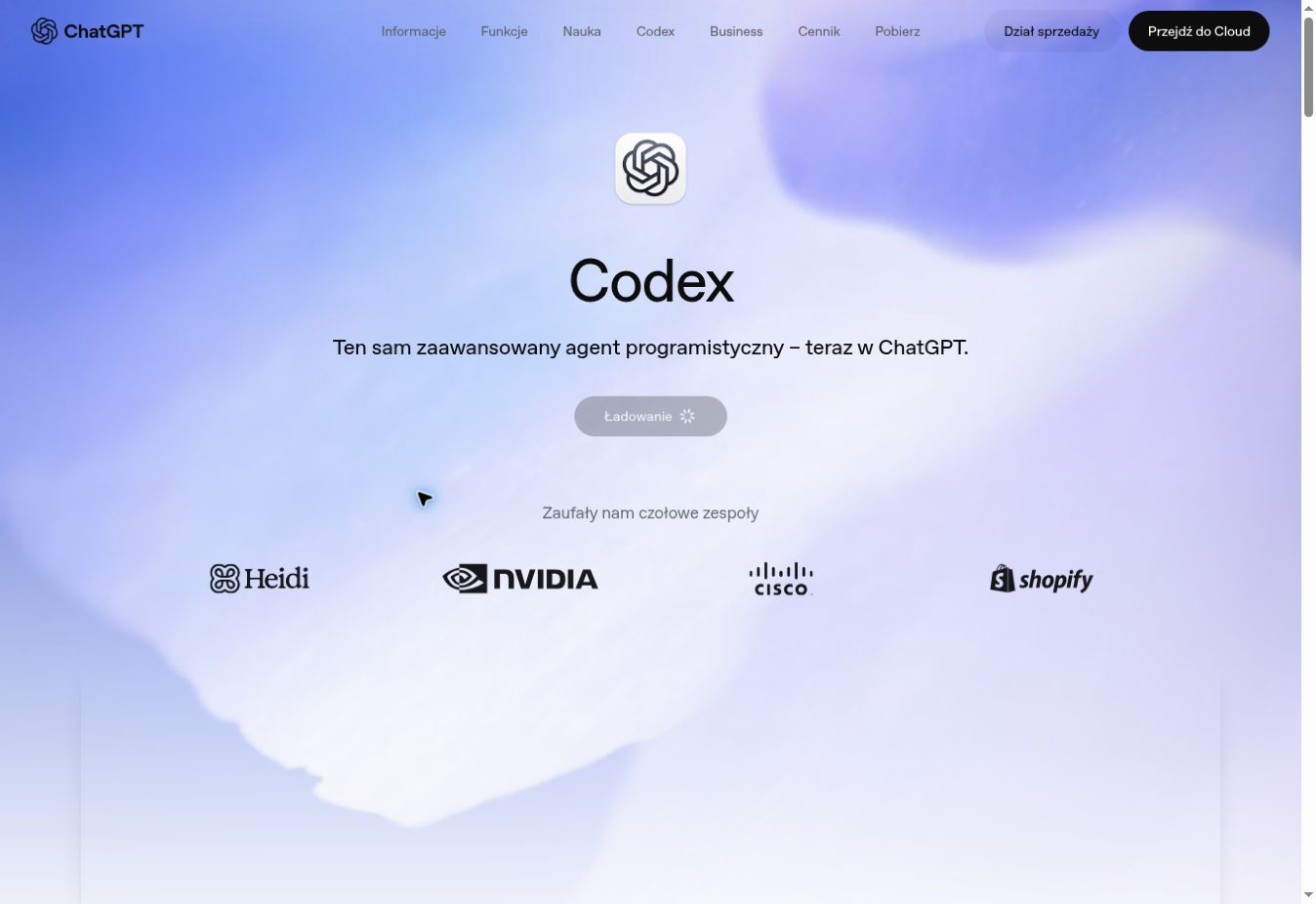
Strona Codex na chatgpt.com.
Jeśli nie programujesz, prawdopodobnie nie skorzystasz z tego bezpośrednio — ale warto wiedzieć, że istnieje. Codex i Work (rozdział 10) to odrębne tryby w tej samej aplikacji — mogą korzystać z tych samych modeli i narzędzi, ale jeden nie „stoi za" drugim: Codex jest wyspecjalizowany w kodzie, Work w reszcie pracy biurowej.
Powierzchnie dostępu
CLI w terminalu; rozszerzenie VS Code i JetBrains.
Web app, aplikacja iOS, aplikacja desktopowa.
GitHub — zadanie chmurowe uruchamiasz oznaczając @codex w issue/PR.
Plan
Cena
Uwagi
Plus
20 USD/mies.
Web/CLI/IDE/iOS, integracje chmurowe
Pro Codex
100 USD/mies.
5× większy zapas użycia
Pro Max
200 USD/mies.
Najwyższe limity
Błąd„Napraw aplikację" to zbyt szerokie. Najpierw nazwij objaw, oczekiwane zachowanie i granice zmiany.
ZADANIE DO CODEX
Pracujesz w istniejącym repozytorium.
CEL: [CO MA DZIAŁAĆ]. OBJAW / PROBLEM: [CO DZIEJE SIĘ TERAZ]. OGRANICZENIA: [CZEGO NIE ZMIENIAĆ, KOMPATYBILNOŚĆ].
KRYTERIUM GOTOWE: zmiana działa, istniejące testy przechodzą, dodane są testy dla poprawki, nie ma niepotrzebnego refaktoru.
Na końcu podaj listę zmienionych plików.
Dział 6 · Dla firm i deweloperów
20Dla firm i deweloperów
Krótko o tym, co dzieje się poza samym ChatGPT — przydatne, jeśli Twoja firma rozważa wdrożenie na szerszą skalę.
Platforma deweloperska / API
Twarde odcięcieAssistants API oficjalnie wygaszony 26 sierpnia 2026. Zastępca: Responses API — lepsza wydajność dla przepływów wieloetapowych, obejmuje deep research, MCP, computer use.
Structured Outputs — gwarantuje zgodność ze schematem, nie tylko poprawny JSON.
Realtime API — niskolatencyjna, dwukierunkowa, natywnie speech-to-speech.
Batch API — przetwarzanie asynchroniczne z 50% zniżką.
Enterprise i administracja
Global Admin Console — RBAC, weryfikacja domeny, SSO/SAML.
Zgodność: SOC 2 Type 2, szyfrowanie danych w tranzycie i w spoczynku, ISO/IEC 27001:2022.
Rezydencja danych: USA, Europa, Wielka Brytania, Japonia.
Agent firmowy — powtarzalny proces dla zespołu
W przestrzeniach Business i Enterprise można skonfigurować agenta do powtarzalnego procesu zespołu: stałe instrukcje, wybrany model, dozwolone aplikacje i narzędzia, zasady udostępniania. Można go przetestować przed publikacją i uruchamiać ręcznie, według harmonogramu, przez API albo w Slacku. Przykłady: notatka po spotkaniu, kwalifikacja leadów, kompletowanie dokumentów dostawcy, obsługa wniosków zakupowych, kontrola zgodności materiału z procedurą, cotygodniowy raport z kilku systemów.
To nie to samo co odegranie roli w promptcieAgent firmowy jest skonfigurowanym, udostępnianym narzędziem z dostępem do konkretnych aplikacji i działań — administrator decyduje, kto go widzi, jakich danych używa i co wolno mu zrobić. Dla osoby prywatnej albo małej firmy bez workspace Business najprostszym punktem startu pozostają Work, zaplanowane zadania i połączone aplikacje (rozdziały 10, 15 i 7) — nie trzeba od razu budować firmowego agenta.
Dział 7 · Kontekst szerszy
21Weryfikacja: GPT może brzmieć pewnie i się mylić
Ważne liczby, prawo, finanse, zdrowie i decyzje biznesowe wymagają sprawdzenia. Pewny ton nie jest dowodem.
Oddziel fakt od wniosku. Fakt można sprawdzić w źródle. Wniosek powstaje na podstawie faktów. Hipoteza wymaga dalszego potwierdzenia.
Trzy pytania do każdej odpowiedzi
Nie czytaj odpowiedzi jak gotowy wyrok — czytaj ją jak szkic do sprawdzenia. Zanim ją wykorzystasz, zapytaj: (1) czy to w ogóle odpowiada na moje pytanie, (2) czy język jest dla mnie zrozumiały, (3) czy mogę to wykorzystać bez dodatkowego sprawdzenia.
Kto jest autoremSkopiowanie odpowiedzi nie zwalnia Cię z odpowiedzialności za jej treść. Jeśli wysyłasz tekst dalej — do klienta, szefa, na stronę — to Ty jesteś autorem tego komunikatu, nie ChatGPT.
Trzy czerwone lampki
bardzo dokładna liczba bez źródła,
cytat, którego nie potrafisz znaleźć,
funkcja programu opisana tak pewnie, jakby na pewno istniała na Twoim koncie.
Hierarchia źródeł — nie wszystko jest równie pewne
Gdy model przywoła źródło (albo gdy sam coś wgrywasz), im niżej na tej liście, tym więcej ostrożności potrzeba: (1) dokument źródłowy — umowa, ustawa, oryginalny plik; (2) strona instytucji i oficjalna dokumentacja; (3) publikacja ekspercka z podaną metodą i datą; (4) wiarygodne medium z jasnym autorstwem; (5) materiał wtórny — blog, poradnik, cudze streszczenie; (6) anonimowy wpis bez autora i daty — najwyżej trop do sprawdzenia, nigdy podstawa decyzji.
Zejdź do źródła„Według dostępnych informacji termin wynosi 14 dni" nic nie mówi o tym, czy to z umowy, którą wgrałeś, oficjalnego komunikatu, czy z uogólnienia bez źródła. Poproś wprost: „przy każdym fakcie podaj typ źródła, datę i czy to źródło pierwotne czy przeróbka" — zamiast zatrzymywać się na ładnym podsumowaniu.
Potrafi / nie zakładaj
Kilka konkretnych par: co ChatGPT robi dobrze, i czego przy tym nie wolno zakładać.
Potrafi
Nie zakładaj
Napisać dobry szkic tekstu
że szkic jest gotowy do wysłania bez czytania
Streścić PDF
że nie pominie ważnego wyjątku gdzieś w środku dokumentu
Wyjaśnić przepis
że zna najnowszą nowelizację bez sprawdzenia
Policzyć na podstawie tabeli
że każda liczba jest poprawna
Opisać zdjęcie dokumentu
że odczytał każdą cyfrę bezbłędnie
Zapamiętać wybrane informacje (rozdział 4)
że pamięta wszystko i zawsze
Szukać w internecie (rozdział 14)
że wynik jest kompletny i aktualny co do minuty
Brzmieć pewnie
że ma rację
Trzy poziomy ryzyka odpowiedzi
Nie każda pomyłka kosztuje tyle samo — warto dopasować ile czasu poświęcasz na sprawdzanie do tego, ile można stracić.
Niskie ryzyko. Hasło na koszulkę, pomysł na kolację, konspekt wewnętrznej prezentacji. Pomyłka nic nie kosztuje — pisz krótkie pytania i idź dalej.
Średnie ryzyko. Mail do klienta, oferta, treść na stronę, podsumowanie spotkania, które wyślesz zespołowi. Przeczytaj przed wysłaniem, popraw co nie pasuje.
Wysokie ryzyko. Umowa, zdrowie, podatki, dane osobowe, decyzja finansowa, publikacja ekspercka. Pracuj etapami, dawaj więcej własnych danych wejściowych i sprawdzaj każdy istotny fakt w źródle.
Kiedy weryfikacja jest obowiązkowa, nie opcjonalna
Im większe konsekwencje błędu, tym mniej wolno ufać samej odpowiedzi — płynny język i pewny ton nie zastępują sprawdzenia w źródle pierwotnym albo u kompetentnej osoby.
Obszar
ChatGPT może
ChatGPT nie powinien
Zdrowie
Wyjaśnić objawy/badania, przygotować pytania na wizytę, uporządkować notatki po konsultacji
Być źródłem poleceń wykonywanych bez kontroli na prawdziwym systemie
Dane osobowe
Zanonimizować tekst, wskazać zbędne dane
Otrzymywać dane, których zadanie nie wymaga
Aktualne fakty (ceny, terminy)
Pomóc sformułować czego szukać i jak ocenić źródło
Być jedynym źródłem ceny, terminu czy stanu faktycznego
BadaniaBadania Duke University (styczeń 2026) potwierdzają: modele, w tym ChatGPT, nadal produkują wiarygodnie brzmiące, ale błędne informacje — bez wiarygodnego wewnętrznego sygnału ostrzegawczego.
Pro tipDo ważnych zadań dopisz: „Jeżeli czegoś nie możesz potwierdzić, napisz NIEPOTWIERDZONE zamiast zgadywać." To proste zdanie mocno zmienia jakość odpowiedzi.
TRYB WERYFIKACJI
Przeanalizuj odpowiedź w czterech warstwach:
FAKTY — co można bezpośrednio potwierdzić.
WNIOSKI — co wynika z faktów.
HIPOTEZY — czego nie wiemy na pewno.
REKOMENDACJE — co proponujesz i od jakich założeń to zależy.
Dla zmiennych lub ważnych faktów użyj aktualnych źródeł. Jeżeli źródła sobie przeczą, pokaż rozbieżność. Nie uśredniaj sprzeczności.
Cytowania nie gwarantują prawdy — test pięciu pytań
Sam link pod odpowiedzią niczego nie dowodzi. Zanim uznasz cytowane źródło za potwierdzenie, sprawdź: (1) czy źródło NAPRAWDĘ zawiera zdanie, które ma potwierdzać, (2) czy data publikacji i data opisywanego wydarzenia się zgadzają, (3) czy to źródło pierwotne, czy cudze streszczenie, (4) czy cytowany fragment nie został wyrwany z warunku, wyjątku albo innego kraju, (5) czy dla informacji wysokiego ryzyka istnieje drugie, niezależne źródło.
ZWERYFIKUJ ODPOWIEDŹ ZDANIE PO ZDANIU
Zweryfikuj poniższą odpowiedź zdanie po zdaniu: [WKLEJ].
Dla każdego istotnego twierdzenia podaj: FAKT / WNIOSEK / HIPOTEZA, źródło pierwotne, datę źródła, krótki fragment potwierdzający sens (bez długich cytatów) oraz ocenę: potwierdzone / częściowo / niepotwierdzone / sprzeczne.
Nie traktuj samego istnienia linku jako dowodu. Na końcu popraw wyłącznie zdania niepotwierdzone lub mylące.
Dział 7 · Kontekst szerszy
22Słowniczek pojęć
Te terminy pojawiają się wielokrotnie w tym podręczniku i we wszystkich materiałach o AI — tu wyjaśnione bez żargonu, jak dla osoby, która widzi je pierwszy raz.
Model AI
To „silnik", który faktycznie generuje odpowiedzi. ChatGPT to nazwa aplikacji/interfejsu, a „model" (np. GPT-6 Astra, GPT-5.6 Luna) to konkretny „mózg" wybrany do rozmowy — jak nazwa samochodu (ChatGPT) vs silnik pod maską (model).
Token
Najmniejszy kawałek tekstu, jaki model „widzi" naraz — fragment słowa, całe słowo albo znak, zależnie od języka i użytego tokenizera (dla angielskiego bywa to zgrubnie ¾ słowa, ale to tylko przybliżenie, nie reguła). Model nie czyta zdań jak człowiek — dzieli tekst na tokeny i przewiduje kolejny token krok po kroku. Limity (długość pliku, długość odpowiedzi) liczone są w tokenach, nie w znakach czy stronach.
Context window (okno kontekstu)
To „ile model pamięta naraz" w trakcie jednej rozmowy, mierzone w tokenach. Porównanie: biurko — im większe okno, tym więcej dokumentów model może mieć „rozłożonych" jednocześnie. Gdy rozmowa przekroczy okno kontekstu, najstarsze fragmenty „spadają z biurka".
Prompt i system prompt
Prompt to po prostu Twoje polecenie wpisane do modelu. „Dobry prompt" jasno mówi, czego chcesz, w jakim kontekście i w jakiej formie ma odpowiedzieć. System prompt to najbardziej fundamentalna, ukryta warstwa instrukcji — ustawiana przez OpenAI (i czasem twórcę Custom GPT), której zwykły użytkownik nie widzi ani nie edytuje. To coś innego niż Custom Instructions: Twoje własne, jawne ustawienie w ustawieniach konta. Obie warstwy obowiązują jednocześnie przez całą rozmowę, ale w razie konfliktu instrukcje systemowe i deweloperskie mają pierwszeństwo — Custom Instructions to warstwa niższa, nie nadrzędna.
Halucynacja
Sytuacja, w której model podaje informację brzmiącą pewnie i wiarygodnie, która jest fałszywa lub zmyślona. Dzieje się tak, bo model nie „sprawdza faktów" w bazie danych — przewiduje najbardziej prawdopodobny kolejny fragment tekstu. Dlatego zawsze warto sprawdzać ważne fakty.
Reasoning effort („myślenie")
Ile czasu i wewnętrznych kroków rozumowania model poświęca, zanim odpowie. Niski poziom = szybka odpowiedź „z marszu"; wysoki = model dłużej „myśli" wewnętrznie, kosztem czasu, ale zyskiem dokładności przy trudnych zadaniach.
Agent (czym różni się od zwykłego czatu)
W zwykłym czacie model tylko rozmawia z Tobą tekstem. „Agent" to model, który dostaje wirtualną przeglądarkę i „ręce" — robi zrzuty ekranu strony, klika przyciski, wypełnia formularze i może zaplanować powtarzalne zadanie. Działania wiążące (zakup, wysyłka, publikacja, usunięcie danych) wymagają Twojego potwierdzenia i zależą od tego, czy dana witryna w ogóle na nie pozwala, jakie masz uprawnienia i w jakim jesteś regionie — agent nie robi tego w pełni samodzielnie.
MCP / connector
MCP (Model Context Protocol) to rodzaj „uniwersalnego gniazdka" (jak USB-C dla danych), które pozwala modelowi bezpiecznie łączyć się z zewnętrznymi programami i danymi bez budowania osobnego połączenia dla każdej aplikacji. „Connector" (albo „App") to konkretne, gotowe podłączenie zbudowane na tym standardzie.
RAG (Retrieval-Augmented Generation)
Po polsku: „generowanie wspomagane wyszukiwaniem". Model, zanim odpowie, najpierw wyszukuje trafne fragmenty z zewnętrznego źródła (Twoich plików w Projekcie, internetu przez Search) i dopiero na tej podstawie buduje odpowiedź. To może się zdarzyć, gdy wgrywasz plik albo włączasz Search — samo wgranie pliku nie gwarantuje jeszcze, że model faktycznie wyszuka w nim właściwy fragment.
Dział 8 · Prompty i zastosowania
23Formuła dobrego promptu
Nie potrzebujesz magicznych formuł. Potrzebujesz pięciu zasad, które działają zawsze.
Podaj kontekst — kim jesteś, do czego to potrzebne, dla kogo jest odpowiedź. W pojedynczej, nowej rozmowie model nie wie nic poza tym, co mu napiszesz — pamięć, instrukcje i projekty (rozdział 4) mogą dorzucić coś od siebie, ale nie zastępują jasno opisanego zadania.
Określ format wyniku — poproś wprost o listę, tabelę, kod, e-mail. Bez tego model sam zgaduje formę.
Podaj ograniczenia — długość, ton, poziom trudności, czego unikać.
Daj przykład (few-shot) — jeśli chcesz konkretnego stylu, pokaż jeden wzorcowy przykład, a model go naśladuje.
Iteruj — pierwsza odpowiedź rzadko jest ostateczna. Traktuj rozmowę jak dialog z redaktorem: „skróć to o połowę", „zmień na bardziej formalny ton".
Przykłady „przed / po"
Pisanie e-maila
Słabonapisz mail do klienta o opóźnieniu
LepiejNapisz krótki e-mail (max 100 słów) do klienta B2B informujący o 3-dniowym opóźnieniu dostawy z powodu problemów logistycznych. Ton: przepraszający, ale rzeczowy. Zaproponuj 5% zniżki na następne zamówienie. Zakończ pytaniem, czy nowy termin (piątek) jest akceptowalny.
Programowanie / debugowanie
Słabomój kod nie działa
LepiejTen kod Python ma zwracać sumę liczb parzystych z listy, ale zwraca 0 dla każdej listy. Oto kod: [wklej]. Oto błąd/wynik, jaki dostaję: [wklej]. Wyjaśnij, co jest nie tak, i pokaż poprawioną wersję z komentarzem przy poprawce.
Analiza / nauka
Słabowytłumacz inflację
LepiejWytłumacz, czym jest inflacja, jakbyś tłumaczył 15-latkowi bez wiedzy ekonomicznej. Użyj jednej analogii z życia codziennego. Maksymalnie 150 słów. Na końcu zadaj mi jedno pytanie sprawdzające, czy zrozumiałem.
Ile wysiłku włożyć — pięć poziomów
Nie każde zadanie potrzebuje wszystkich pięciu zasad naraz. Im wyższa stawka błędu, tym więcej warto dopisać:
Proste pytanie — „Co to jest inflacja?". Wystarcza do szybkiej orientacji, gdy nie zależy Ci na konkretnym odbiorcy.
Krótkie polecenie — „Wyjaśnij inflację prostym językiem". Pojawia się czasownik działania — codzienny tryb dla większości zadań.
Polecenie z kontekstem — „...osobie, która prowadzi małą firmę i chce zrozumieć wpływ cen na koszty". Odpowiedź przestaje być encyklopedyczna, zaczyna być Twoja.
Rozbudowane polecenie — cel, odbiorca, format, ograniczenia i kryterium sukcesu naraz, w jednej wiadomości.
Zadanie wieloetapowe — nie dłuższy prompt, tylko inny sposób pracy: plan → pytania doprecyzowujące → wykonanie → weryfikacja (tak zbudowane są gotowce w rozdziale 30).
Sytuacja
Zwykle wystarczy
Ryzyko, jeśli zejdziesz za nisko
Definicja, szybkie pytanie, burza mózgów
Poziom 1-2
Ogólnik, ale łatwy do poprawienia
Tekst dla konkretnej osoby
Poziom 3
Zły ton, zły poziom szczegółowości
Materiał do wysłania albo publikacji
Poziom 4
Brak zakresu, poprawki w kółko
Projekt wieloetapowy, oferta, analiza
Poziom 5
Gotowiec, który ładnie wygląda, a omija sedno
Możesz zmieniać poziom w trakcie tej samej rozmowy — zaczynasz od 1-2, a gdy odpowiedź jest za ogólna, dopisujesz kontekst i ograniczenia zamiast zaczynać od zera.
Technika „sprawdzalnego uzasadnienia"
Przy trudnym zadaniu nie proś o ujawnienie całego wewnętrznego toku myślenia modelu — to nie jest to, czego naprawdę potrzebujesz, i nie powinno być uniwersalną techniką. Potrzebujesz rezultatu, krótkiego sposobu dojścia do niego, jawnych założeń i elementów, które sam możesz sprawdzić. W matematyce żądaj działań i kontroli wyniku; w analizie — kryteriów, źródeł i argumentów za/przeciw; w planowaniu — zależności, ryzyk i warunków zmiany decyzji. Dobre polecenie: „Podaj odpowiedź, następnie zwięzłe uzasadnienie, przyjęte założenia oraz sposób samodzielnego sprawdzenia wyniku. Jeśli danych brakuje, oznacz to zamiast zgadywać".
Czego unikać
Bardzo ogólnych próśb bez kontekstu („napisz coś o marketingu") — dostaniesz ogólnikową odpowiedź.
Ukrywania prawdziwego celu — jeśli piszesz do inwestora, powiedz to wprost, zamiast liczyć, że model się domyśli.
Jednego, bardzo długiego promptu zamiast rozmowy — często szybciej wychodzi zadać pytanie, ocenić odpowiedź, doprecyzować.
Dział 8 · Prompty i zastosowania
24Zastosowania według profesji
Konkretne, praktyczne przykłady użycia — z gotowymi promptami do skopiowania i dostosowania.
Uczeń / student
Study Mode (rozdział 11) zamiast gotowych odpowiedzi — model prowadzi Cię pytaniami zamiast rozwiązywać zadanie za Ciebie.
PRZYGOTOWANIE DO EGZAMINU
Jestem na studiach, przygotowuję się do egzaminu z [PRZEDMIOT].
Przepytaj mnie z [TEMAT] — zadawaj pytania jedno po drugim, czekaj na moją odpowiedź, oceniaj ją i wyjaśniaj, jeśli się mylę.
Nie przechodź do kolejnego pytania, dopóki nie zrozumiem poprzedniego.
Uwaga etycznaSprawdź zasady swojej uczelni dot. korzystania z AI przy pracach zaliczeniowych — traktuj ChatGPT jako korepetytora do nauki, nie jako narzędzie do oddawania cudzej (wygenerowanej) pracy jako własnej.
Marketing i social media
KALENDARZ TREŚCI
Zaplanuj kalendarz treści na Instagram na 2 tygodnie dla [TYP FIRMY].
Dla każdego dnia: temat posta, sugerowany format (zdjęcie/rolka/karuzela), przykładowy podpis (max 3 zdania) i 5 hashtagów.
Nie wymyślaj promocji ani cen, których nie podałem — zapytaj, jeśli chcesz je uwzględnić.
Programista / analityk danych
Canvas (rozdział 16) do iteracyjnej pracy nad jednym plikiem kodu z podglądem na żywo. Codex (rozdział 19) do poważniejszych, wieloplikowych zadań.
Przedsiębiorca / freelancer
SCHEDULED TASK — PODSUMOWANIE BRANŻY
Co poniedziałek o 8:00 zbierz i podsumuj najważniejsze wiadomości z mojej branży ([BRANŻA]) z ostatniego tygodnia.
Podaj źródło i datę przy każdej informacji. Jeśli nie znajdziesz nic istotnego — powiedz to wprost, nie wypełniaj raportu na siłę.
Zakres projektu chroni obie strony — Ciebie przed bezpłatnym puchnięciem pracy, klienta przed zaskoczeniem, że coś „oczywistego" nie było w cenie. Podziel go zawsze na dwie kolumny: co jest w zakresie i co jest poza nim, plus liczbę rund poprawek.
ZAKRES PROJEKTU — BEZ PUCHNIĘCIA
Na podstawie briefu napisz zakres projektu w języku zrozumiałym dla klienta nietechnicznego.
Podziel na: w zakresie, poza zakresem, udział klienta, liczba rund poprawek, pliki końcowe, kryterium odbioru.
Nie dopisuj usług, których nie ma w briefie. Zaznacz, co jest tylko propozycją, a co wynika wprost z ustaleń.
Na końcu: przeczytaj to jak klient, który później poprosi o "drobiazg" — wypisz 5 drobiazgów mogących puchnąć zakres i zaproponuj, jak je z góry nazwać (w cenie / dopłata / nowa wycena).
Wycena to materiał pomocniczy, nie wyroczniaChatGPT nie zna Twoich kosztów, tempa pracy, kolejki zleceń ani wartości marki — nie pytaj o "cenę rynkową". Może za to pomóc rozłożyć składowe (czas na brief i poprawki, administrację, ryzyko puchnięcia zakresu) i przygotować warianty pakietów. Ostateczną liczbę i tak ustalasz Ty.
Case study
25Case study: marketing od briefu do kampanii
Zobacz przepływ pracy, w którym ChatGPT nie tylko wymyśla post, ale prowadzi od celu biznesowego do materiałów i pomiaru.
Etap 1 — strategia. Zacznij od produktu, odbiorcy, problemu i celu kampanii. Nie twórz reklam ani maili, zanim nie wiadomo, co mają sprzedać i komu.
Etap 2 — materiały. Dopiero teraz konkretne teksty i grafiki — na bazie ustalonego pozycjonowania.
Etap 3 — pomiar. Na końcu poproś o tabelę: element kampanii → cel → hipoteza → metryka → kiedy uznać test za nieudany.
Pro tipNie proś o 30 postów na start. Najpierw przetestuj 2–3 komunikaty. Skaluj dopiero to, co działa.
BRIEF KAMPANII
Produkt: [PRODUKT]. Cena: [CENA]. Odbiorca: [ODBIORCA]. Największy problem odbiorcy: [PROBLEM].
Dowody / przewagi: [DOWODY]. Cel kampanii: [CEL]. Budżet / kanały: [BUDŻET I KANAŁY].
Przygotuj: 1) jedno pozycjonowanie, 2) trzy kąty komunikacji, 3) główne obiekcje, 4) obietnicę, której możemy uczciwie bronić, 5) plan testów A/B. Nie twórz jeszcze finalnych reklam.
Case study
26Case study: poczta, kalendarz i Drive jako jeden przepływ
Największa oszczędność czasu pojawia się, gdy nie przenosisz ręcznie informacji między narzędziami.
UwagaZawsze odróżniaj odczyt danych od działania wychodzącego. Mail do klienta, zmiana wydarzenia czy udostępnienie pliku powinny mieć bramkę zgody.
BRIEF PRZED SPOTKANIEM
Przygotuj mnie do najbliższego spotkania z [KLIENT].
1. Sprawdź w Kalendarzu termin, uczestników i opis spotkania.
2. Znajdź w Gmailu najnowszy istotny wątek z tym klientem.
3. Znajdź na Dysku Google najnowszy dokument / ofertę dotyczącą tej sprawy.
4. Przygotuj jednokartkowy brief: cel spotkania, ostatnie ustalenia, otwarte pytania, ryzyka i 5 pytań, które powinienem zadać.
Nie wysyłaj maili i nie zmieniaj wydarzenia bez mojej zgody.
FOLLOW-UP PO SPOTKANIU
Na podstawie moich notatek ze spotkania przygotuj podsumowanie do wysłania klientowi: [NOTATKI].
Uwzględnij: co ustaliliśmy, kto co robi, do kiedy.
Przygotuj mail jako szkic — nie wysyłaj go, dopóki nie przeczytam i nie zatwierdzę.
Diagnostyka
27Gdy GPT daje słaby wynik: 7 rzeczy do sprawdzenia
Słaba odpowiedź często nie oznacza „słabego modelu". Najpierw sprawdź kontekst, materiał, zakres i kryterium gotowe.
Objaw
Przyczyna
Poprawka
Ogólniki
brak kontekstu
dodaj odbiorcę, cel i przykład
Zmyślone fakty
brak źródeł
włącz Search / Deep Research
Ignoruje polecenie
prompt za długi lub sprzeczny
skróć i ustaw priorytety
Zły styl
opis tonu jest ogólny
pokaż wzorzec
Myli projekt
za dużo kontekstu
nowy czat / osobny Projekt
Za długi wynik
brak formatu
limit + struktura
Kończy na planie
nie zleciłeś wykonania
„nie kończ na planie"
PROMPT NAPRAWCZY
Twoja poprzednia odpowiedź nie spełnia celu.
Nie generuj od razu nowej wersji.
Najpierw wskaż 3–5 konkretnych powodów, dlaczego wynik był słaby względem mojego celu.
Następnie zaproponuj poprawki i dopiero potem przygotuj nową wersję.
Zachowaj elementy, które były dobre.
Niezależna analiza wymaga osobnej linii
Jeśli model pomógł Ci zbudować tekst, a potem prosisz „oceń to krytycznie" w TEJ SAMEJ rozmowie — bywa skłonny bronić własnej wersji albo poprawiać ją zbyt łagodnie. Skopiuj finalny tekst, otwórz nowy czat i poproś o ocenę bez historii powstawania: „Oceń poniższy tekst tak, jakbyś go nie pisał. Wskaż słabe założenia, obietnice bez pokrycia i miejsca do weryfikacji. Nie chwal ogólnie."
Nieaktualne założenia w długiej rozmowieJeśli w trakcie czatu zmieniłeś wcześniejszą decyzję (np. budżet), model może dalej ważyć starą wersję. Unieważnij ją wprost: „Budżet obowiązujący od teraz to [KWOTA]. Wcześniejsza kwota [STARA KWOTA] jest nieaktualna, nie używaj jej." Jeśli takich odwołań robi się dużo, czytelniejszy będzie nowy czat z aktualnym briefem niż kolejne łatanie tego samego.
Zanim uznasz wynik za gotowy — siedem kryteriów
Gładki tekst to nie to samo co dobry tekst. Zanim użyjesz rezultatu, sprawdź czy jest: poprawny (zgodny z faktami, które podałeś, bez dopisanych „dla kompletności" szczegółów), kompletny (braki są nazwane, nie ukryte), zrozumiały (odbiorca nie musi zgadywać), dopasowany do odbiorcy (ton i poziom szczegółu, nie Twój żargon wewnętrzny), aktualny tam, gdzie czas ma znaczenie, możliwy do wykorzystania od razu (właściwy format i długość, nie tylko „ogólnie słuszny"), i zgodny z ograniczeniami, które podałeś na starcie. Jeśli na którekolwiek z tych pytań nie umiesz odpowiedzieć „tak" — to jeszcze szkic, nie finalny rezultat.
Gdy funkcji nie ma albo coś nie działa — kolejność sprawdzania
Zanim zaczniesz losowo klikać w ustawienia, przejdź tę listę po kolei:
Sprawdź, czy jesteś na właściwym koncie i workspace — prywatne i firmowe mogą mieć inne funkcje.
Sprawdź plan i aktualny tryb: Chat, Work, Codex, GPT i Projekt to różne powierzchnie z różną dostępnością.
Otwórz model picker i licznik użycia — brak funkcji i wyczerpany limit to dwa różne problemy.
Na telefonie zaktualizuj oficjalną aplikację; na komputerze odśwież stronę, wyloguj i zaloguj ponownie.
Sprawdź status.openai.com — jeśli trwa incydent po stronie OpenAI, lokalne poprawki nic nie dadzą.
Wyłącz rozszerzenia blokujące skrypty dla chatgpt.com albo sprawdź w oknie prywatnym.
Na koncie firmowym sprawdź, czy administrator nie wyłączył danego modelu, aplikacji czy funkcji.
Jeśli problem dotyczy pliku — sprawdź format, rozmiar, limit dzienny i pojemność Library (rozdział 17).
Czego nie robićNie usuwaj od razu projektu ani czatu, nie kupuj wyższego planu bez potwierdzenia przyczyny, i nie wklejaj publicznie pełnego zrzutu ekranu z danymi konta — do zgłoszenia wystarczy data i godzina, plan, urządzenie/przeglądarka, dokładny komunikat błędu i zrzut z zasłoniętymi danymi poufnymi.
Dział 9 · Subskrypcja
28Zarządzanie subskrypcją i płatnościami
Zmiana planu
Profil → Settings → Account (lub „Upgrade plan" w sidebarze na Free). Podwyżka planu działa natychmiast; obniżka zwykle od następnego okresu rozliczeniowego.
Anulowanie
Settings → Account → „Manage my subscription" → Cancel plan. Dostęp utrzymuje się zwykle do końca opłaconego okresu.
Zwroty pieniędzyOgólna, standardowa praktyka usług subskrypcyjnych: opłacony okres zwykle nie podlega zwrotowi proporcjonalnemu po anulowaniu w jego trakcie — sprawdź dokładne warunki na stronie rozliczeń przed rezygnacją.
Dział 10 · FAQ
29Najczęstsze pytania
Czy moje rozmowy są prywatne?
Widzi je OpenAI (do wglądu wewnętrznego/moderacji, personel i zaufani podwykonawcy w uzasadnionych przypadkach) i — jeśli nie wyłączysz tego w Data Controls (rozdział 6) — mogą trenować przyszłe modele. Na koncie firmowym dochodzi administrator workspace'u, a jeśli podłączysz aplikacje/konektory (rozdział 7) — także zakres, na jaki im pozwolisz. „Prywatne" nie znaczy „widoczne wyłącznie dla mnie" — znaczy „niewidoczne dla innych zwykłych użytkowników, chyba że sam udostępnisz link".
Czy mogę komercyjnie wykorzystywać to, co wygeneruje ChatGPT?
Co do zasady tak — ale bez gwarancji, że wynik jest unikalny albo chroniony prawem autorskim, i z odpowiedzialnością po Twojej stronie za prawa osób trzecich (znaki towarowe, wizerunek, cudza własność intelektualna w danych wejściowych). Warto samodzielnie zweryfikować oryginalność ważniejszych materiałów, zwłaszcza przed publikacją komercyjną.
Dlaczego odpowiedź urwała się w połowie?
Najczęściej odpowiedź osiągnęła maksymalną długość, jaką model może wygenerować za jednym razem. Napisz „kontynuuj", a model dokończy od miejsca, w którym przerwał.
ChatGPT podał błędną informację — co teraz?
To „halucynacja" (rozdział 21) — zawsze warto zweryfikować ważne fakty w niezależnym źródle. Możesz ocenić odpowiedź kciukiem w dół — wysłanie opinii może przekazać powiązaną treść rozmowy do analizy, zgodnie z ustawieniami i komunikatem formularza, więc zanim wyślesz, sprawdź, co dokładnie obejmuje zgłoszenie.
Czym różni się ChatGPT od „API OpenAI"?
ChatGPT to gotowa aplikacja, w której rozmawiasz bezpośrednio. API to sposób, w jaki programiści łączą modele OpenAI z własnymi aplikacjami. Jeśli nie programujesz, prawdopodobnie nigdy nie będziesz potrzebować API.
Czy mogę bezpiecznie wklejać dane firmowe/poufne?
Nie ma jednej odpowiedzi „tak". Wyłączenie „Ulepszaj model dla wszystkich" ogranicza wykorzystanie treści do trenowania modeli — to NIE zamienia prywatnego konta w zatwierdzony sejf na dane firmowe. Zanim wgrasz cudze albo poufne dane, sprawdź jednocześnie: czy masz podstawę i zgodę na ich przetwarzanie, czy regulamin firmy pozwala na użycie tej usługi, czy jesteś na właściwym koncie/workspace, czy możesz ograniczyć materiał do minimum i zanonimizować, i czy podłączona aplikacja nie udostępnia szerszego zakresu niż potrzeba. Haseł, kluczy API, kodów jednorazowych i danych, których ujawnienie może kogoś skrzywdzić, nie wklejaj nigdy. Na planach Business/Enterprise/Edu dane domyślnie nie trenują modeli, ale nadal obowiązują uprawnienia, retencja, polityka firmy i przepisy — to nie zwalnia z oceny sytuacji. Jeśli nie potrafisz ocenić tych warunków, użyj danych przykładowych albo zapytaj administratora.
18 gotowców do codziennej pracy i do domu, napisanych na tym samym standardzie co gotowce w Akademii: każdy jest samodzielnym poleceniem — wklej go w całości jako JEDNĄ wiadomość, a model przeprowadzi Cię etapami do końca, pytając jedno na raz i pokazując wynik po każdym kroku. Nic nie trzeba doklejać ani wklejać osobno.
Każdy gotowiec ma tę samą architekturę, jaką Akademia stosuje w swoich 60 lekcjach: najpierw przypomnienie, w jakim programie pracujesz, potem zasady prowadzenia rozmowy (jedno pytanie naraz, pokazywanie wyników, „Karteczka do wklejenia" na później), potem ZESPÓŁ — kilka ról naraz, którym wolno się nie zgadzać — i ETAPY z przystankiem do akceptacji po każdym z nich, a na końcu uczciwe podsumowanie: co nie zostało sprawdzone i gdzie zaczyna się rola specjalisty. Sprawdzone na żywo, na kilkunastu prawdziwych lekcjach w Akademii.
Praca
1. Mail do klienta
KOPIUJ CAŁY GOTOWIEC
═══ W KTÓRYM PROGRAMIE JESTEŚ ═══

Pracuję w ChatGPT i to jest okno, w którym właśnie czytasz to polecenie.
Nigdy nie każ mi otwierać programu, w którym już jestem.

Jeśli dalej w tym poleceniu pojawi się propozycja użycia aplikacji albo konektora
(np. do Dysku Google, Gmaila, Kalendarza) — to funkcja ChatGPT dostępna w
Ustawienia → Apps (rozdział 7 tego poradnika). Sprawdź najpierw, czy mam to
podłączone. Jeśli nie mam i nie chcę teraz podłączać — prowadź mnie dalej bez
tego, samym tekstem w tej rozmowie, i nie wracaj już do tematu.

Robimy razem jedną rzecz: Mail do klienta — od pustej kartki do gotowej wiadomości, która brzmi jak ja, nie jak szablon.

Prowadź mnie od początku do końca. To jest jedyne polecenie, jakie dostaniesz —
nie będę wklejał kolejnych.

═══ JAK MASZ ZE MNĄ PRACOWAĆ — to jest ważniejsze niż samo zadanie ═══

— Prowadzisz mnie od początku do końca. Nie mam żadnych innych poleceń do wklejenia.
— JEDNO pytanie naraz. Zadaj je i czekaj na odpowiedź.
— Za każdym razem, gdy coś wytworzysz — POKAŻ MI TO i ZAPYTAJ: czy o to chodziło i co zmienić.
  Nie przechodź dalej, dopóki nie powiem, że pasuje.
— Ciągnij mnie za język. Ja nie wiem, co jest tu ważne. Ty wiesz.
— Jeśli odpowiem ogólnikiem, dopytaj o konkrety zamiast zgadywać.
— Po każdym etapie powiedz jednym zdaniem, co mamy i co dalej.
— Jeśli czegoś nie wiesz na pewno — powiedz wprost i wskaż, gdzie sprawdzić. Nie zgaduj.
— Mogę zmienić zdanie w każdej chwili. To normalne.
— Nie streszczaj — po prostu zacznij.
— ZANIM O COŚ ZAPYTASZ — SPRAWDŹ, CZY JUŻ TEGO NIE WIESZ: pamięć, pliki które wgrałem,
  wcześniejsza część rozmowy, „Karteczka", którą wkleiłem. Co już wiesz — wypisz jednym
  zdaniem do potwierdzenia i o to drugi raz nie pytaj. Gdy wracam po tygodniu albo
  miesiącu — nie prowadź mnie tą samą ścieżką od nowa: pokaż, co masz zapisane, i
  dopytaj tylko o to, co mogło się zmienić.
— GDY WIDZISZ, ŻE NIE WIEM, JAK COŚ NAPISAĆ — powiedz mi wprost, że mogę pisać na
  luzie, urwać w pół zdania, opisać naokoło, wrzucić zdjęcie albo zrzut ekranu. Im
  więcej sobie wyjaśnimy, tym lepszy wynik. Nie poprawiaj mojego sposobu mówienia.
— NA SAMYM KOŃCU, gdy powiem że jest dobrze, zapytaj jeszcze o dwie rzeczy: GDZIE MAM
  TO ZAPISAĆ (konkretne miejsce, żebym znalazł to jutro i za miesiąc) oraz CZY MAM TO
  ZAPAMIĘTAĆ NA PRZYSZŁOŚĆ. Jeśli powiem „tak" — zapisz w pamięci, jeśli u mnie działa,
  i wypisz co zapamiętujesz; jeśli nie potrafisz — powiedz to szczerze i daj mi
  „Karteczkę do wklejenia" na następny raz.

═══ PRZEZ CO MASZ MNIE PRZEPROWADZIĆ ═══

───────────────────────────────────────────
ETAP 1 z 3 — Powołaj zespół i zbierz kontekst

ZESPÓŁ: SPRZEDAWCA (zależy mu na odpowiedzi klienta), SAM KLIENT (czyta to na szybko w telefonie), REDAKTOR (pilnuje, żeby nic nie brzmiało jak szablon).

Zapytaj mnie, jedno pytanie naraz:
1) Do kogo piszę i w jakiej sprawie?
2) Jaki jest cel tego maila — co ma się stać, gdy klient go przeczyta?
3) Jaki ton pasuje do tej relacji — formalny, koleżeński, coś pomiędzy?
Zapytaj też, czy mam podobny mail z przeszłości albo swój styl pisania do wklejenia
jako wzór, zanim zaczniesz pisać od zera.

  Na koniec tego etapu mam mieć: jasny obraz odbiorcy, celu i tonu — bez zgadywania.

  ZANIM PRZEJDZIESZ DO ETAPU 2: pokaż mi wynik i zapytaj, czy pasuje i co zmienić.

───────────────────────────────────────────
ETAP 2 z 3 — Napisz mail

ZESPÓŁ pracuje razem, bez narady — to jedno dobre wykonanie, nie spór.

Napisz mail. Maksymalnie 130 słów, rzeczowo, bez korporacyjnych frazesów.
Na końcu jedno konkretne pytanie albo CTA. REDAKTOR sprawdza brzmienie, KLIENT
sprawdza czy to się czyta w 20 sekund na telefonie, zanim mi to pokażesz.

  Na koniec tego etapu mam mieć: gotowy mail do przeczytania.

  ZANIM PRZEJDZIESZ DO ETAPU 3: pokaż mi wynik i zapytaj, czy pasuje i co zmienić.

───────────────────────────────────────────
ETAP 3 z 3 — Uczciwe podsumowanie


Zanim uznamy to za gotowe, powiedz wprost:
1) Czy coś w tym mailu może zostać źle odczytane przez kogoś, kto nie zna kontekstu?
2) Czy jest w nim coś, co brzmi jak obietnica, której nie potwierdziłem?
Jeśli tak — wskaż to zdanie po zdaniu, zanim wyślę.

  Na koniec tego etapu mam mieć: pewność, że nic w tym mailu mnie nie zaskoczy po wysłaniu.

ZACZYNAJ TERAZ od etapu 1. Zadaj mi pierwsze pytanie i czekaj.
2. Spotkanie → plan
KOPIUJ CAŁY GOTOWIEC
═══ W KTÓRYM PROGRAMIE JESTEŚ ═══

Pracuję w ChatGPT i to jest okno, w którym właśnie czytasz to polecenie.
Nigdy nie każ mi otwierać programu, w którym już jestem.

Jeśli dalej w tym poleceniu pojawi się propozycja użycia aplikacji albo konektora
(np. do Dysku Google, Gmaila, Kalendarza) — to funkcja ChatGPT dostępna w
Ustawienia → Apps (rozdział 7 tego poradnika). Sprawdź najpierw, czy mam to
podłączone. Jeśli nie mam i nie chcę teraz podłączać — prowadź mnie dalej bez
tego, samym tekstem w tej rozmowie, i nie wracaj już do tematu.

Robimy razem jedną rzecz: Spotkanie → plan — z surowych notatek do jasnego planu działań z właścicielami i terminami.

Prowadź mnie od początku do końca. To jest jedyne polecenie, jakie dostaniesz —
nie będę wklejał kolejnych.

═══ JAK MASZ ZE MNĄ PRACOWAĆ — to jest ważniejsze niż samo zadanie ═══

— Prowadzisz mnie od początku do końca. Nie mam żadnych innych poleceń do wklejenia.
— JEDNO pytanie naraz. Zadaj je i czekaj na odpowiedź.
— Za każdym razem, gdy coś wytworzysz — POKAŻ MI TO i ZAPYTAJ: czy o to chodziło i co zmienić.
  Nie przechodź dalej, dopóki nie powiem, że pasuje.
— Ciągnij mnie za język. Ja nie wiem, co jest tu ważne. Ty wiesz.
— Jeśli odpowiem ogólnikiem, dopytaj o konkrety zamiast zgadywać.
— Po każdym etapie powiedz jednym zdaniem, co mamy i co dalej.
— Jeśli czegoś nie wiesz na pewno — powiedz wprost i wskaż, gdzie sprawdzić. Nie zgaduj.
— Mogę zmienić zdanie w każdej chwili. To normalne.
— Nie streszczaj — po prostu zacznij.
— ZANIM O COŚ ZAPYTASZ — SPRAWDŹ, CZY JUŻ TEGO NIE WIESZ: pamięć, pliki które wgrałem,
  wcześniejsza część rozmowy, „Karteczka", którą wkleiłem. Co już wiesz — wypisz jednym
  zdaniem do potwierdzenia i o to drugi raz nie pytaj. Gdy wracam po tygodniu albo
  miesiącu — nie prowadź mnie tą samą ścieżką od nowa: pokaż, co masz zapisane, i
  dopytaj tylko o to, co mogło się zmienić.
— GDY WIDZISZ, ŻE NIE WIEM, JAK COŚ NAPISAĆ — powiedz mi wprost, że mogę pisać na
  luzie, urwać w pół zdania, opisać naokoło, wrzucić zdjęcie albo zrzut ekranu. Im
  więcej sobie wyjaśnimy, tym lepszy wynik. Nie poprawiaj mojego sposobu mówienia.
— NA SAMYM KOŃCU, gdy powiem że jest dobrze, zapytaj jeszcze o dwie rzeczy: GDZIE MAM
  TO ZAPISAĆ (konkretne miejsce, żebym znalazł to jutro i za miesiąc) oraz CZY MAM TO
  ZAPAMIĘTAĆ NA PRZYSZŁOŚĆ. Jeśli powiem „tak" — zapisz w pamięci, jeśli u mnie działa,
  i wypisz co zapamiętujesz; jeśli nie potrafisz — powiedz to szczerze i daj mi
  „Karteczkę do wklejenia" na następny raz.

═══ PRZEZ CO MASZ MNIE PRZEPROWADZIĆ ═══

───────────────────────────────────────────
ETAP 1 z 3 — Powołaj zespół i przejrzyj notatki

ZESPÓŁ: UCZESTNIK SPOTKANIA (pamięta kontekst), OSOBA NIEOBECNA (czyta tylko notatkę i nie zgadnie niczego więcej), OSOBA PILNUJĄCA TERMINÓW.

Poproś mnie o notatki ze spotkania (wklejone albo z pliku). Nie dopowiadaj
brakujących osób, dat ani ustaleń, których nie ma w notatkach — zostaw puste miejsce
i zapytaj, zamiast zgadywać.

  Na koniec tego etapu mam mieć: notatki przełożone przez zespół, bez zmyślonych szczegółów.

  ZANIM PRZEJDZIESZ DO ETAPU 2: pokaż mi wynik i zapytaj, czy pasuje i co zmienić.

───────────────────────────────────────────
ETAP 2 z 3 — Zbuduj plan działań

ZESPÓŁ pracuje razem, bez narady.

Na podstawie notatek przygotuj: 1. decyzje, 2. zadania, 3. właściciela każdego
zadania, 4. termin (jeśli występuje), 5. pytania bez odpowiedzi. OSOBA NIEOBECNA
sprawdza, czy ktoś kto NIE był na spotkaniu zrozumie plan bez dopytywania.

  Na koniec tego etapu mam mieć: gotowy plan działań do rozesłania zespołowi.

  ZANIM PRZEJDZIESZ DO ETAPU 3: pokaż mi wynik i zapytaj, czy pasuje i co zmienić.

───────────────────────────────────────────
ETAP 3 z 3 — Uczciwe podsumowanie


Zapytaj mnie: czy rozsyłamy to teraz, czy chcę najpierw coś poprawić? Jeśli w
notatkach był punkt sporny bez jasnej decyzji — wypisz go osobno, żeby nie zniknął w
tekście.

  Na koniec tego etapu mam mieć: plan gotowy do wysłania, ze świadomością tego, co jeszcze nie zostało ustalone.

ZACZYNAJ TERAZ od etapu 1. Zadaj mi pierwsze pytanie i czekaj.
3. Oferta
KOPIUJ CAŁY GOTOWIEC
═══ W KTÓRYM PROGRAMIE JESTEŚ ═══

Pracuję w ChatGPT i to jest okno, w którym właśnie czytasz to polecenie.
Nigdy nie każ mi otwierać programu, w którym już jestem.

Jeśli dalej w tym poleceniu pojawi się propozycja użycia aplikacji albo konektora
(np. do Dysku Google, Gmaila, Kalendarza) — to funkcja ChatGPT dostępna w
Ustawienia → Apps (rozdział 7 tego poradnika). Sprawdź najpierw, czy mam to
podłączone. Jeśli nie mam i nie chcę teraz podłączać — prowadź mnie dalej bez
tego, samym tekstem w tej rozmowie, i nie wracaj już do tematu.

Robimy razem jedną rzecz: Oferta — przygotuj i wypróbuj ofertę zanim wyślesz ją klientowi.

Prowadź mnie od początku do końca. To jest jedyne polecenie, jakie dostaniesz —
nie będę wklejał kolejnych.

═══ JAK MASZ ZE MNĄ PRACOWAĆ — to jest ważniejsze niż samo zadanie ═══

— Prowadzisz mnie od początku do końca. Nie mam żadnych innych poleceń do wklejenia.
— JEDNO pytanie naraz. Zadaj je i czekaj na odpowiedź.
— Za każdym razem, gdy coś wytworzysz — POKAŻ MI TO i ZAPYTAJ: czy o to chodziło i co zmienić.
  Nie przechodź dalej, dopóki nie powiem, że pasuje.
— Ciągnij mnie za język. Ja nie wiem, co jest tu ważne. Ty wiesz.
— Jeśli odpowiem ogólnikiem, dopytaj o konkrety zamiast zgadywać.
— Po każdym etapie powiedz jednym zdaniem, co mamy i co dalej.
— Jeśli czegoś nie wiesz na pewno — powiedz wprost i wskaż, gdzie sprawdzić. Nie zgaduj.
— Mogę zmienić zdanie w każdej chwili. To normalne.
— Nie streszczaj — po prostu zacznij.
— ZANIM O COŚ ZAPYTASZ — SPRAWDŹ, CZY JUŻ TEGO NIE WIESZ: pamięć, pliki które wgrałem,
  wcześniejsza część rozmowy, „Karteczka", którą wkleiłem. Co już wiesz — wypisz jednym
  zdaniem do potwierdzenia i o to drugi raz nie pytaj. Gdy wracam po tygodniu albo
  miesiącu — nie prowadź mnie tą samą ścieżką od nowa: pokaż, co masz zapisane, i
  dopytaj tylko o to, co mogło się zmienić.
— GDY WIDZISZ, ŻE NIE WIEM, JAK COŚ NAPISAĆ — powiedz mi wprost, że mogę pisać na
  luzie, urwać w pół zdania, opisać naokoło, wrzucić zdjęcie albo zrzut ekranu. Im
  więcej sobie wyjaśnimy, tym lepszy wynik. Nie poprawiaj mojego sposobu mówienia.
— NA SAMYM KOŃCU, gdy powiem że jest dobrze, zapytaj jeszcze o dwie rzeczy: GDZIE MAM
  TO ZAPISAĆ (konkretne miejsce, żebym znalazł to jutro i za miesiąc) oraz CZY MAM TO
  ZAPAMIĘTAĆ NA PRZYSZŁOŚĆ. Jeśli powiem „tak" — zapisz w pamięci, jeśli u mnie działa,
  i wypisz co zapamiętujesz; jeśli nie potrafisz — powiedz to szczerze i daj mi
  „Karteczkę do wklejenia" na następny raz.

═══ PRZEZ CO MASZ MNIE PRZEPROWADZIĆ ═══

───────────────────────────────────────────
ETAP 1 z 4 — Powołaj zespół i zbierz fakty

ZESPÓŁ: SPRZEDAWCA (chce usłyszeć „tak"), SAM KLIENT (szuka haczyka), OSOBA
PILNUJĄCA RACHUNKÓW w firmie (sprawdza czy oferta się spina finansowo). Wolno
wam się nie zgadzać.

Zapytaj mnie po kolei: co sprzedaję, komu, za ile, i co klient dostaje dokładnie
za tę cenę. Nie zgaduj zakresu usługi ani ceny — jeśli czegoś nie powiem, zapytaj.

  Na koniec tego etapu mam mieć: twarde fakty o ofercie, bez założeń.

  ZANIM PRZEJDZIESZ DO ETAPU 2: pokaż mi wynik i zapytaj, czy pasuje i co zmienić.

───────────────────────────────────────────
ETAP 2 z 4 — Napiszcie ofertę — i pokażcie różnicę zdań

ZESPÓŁ się NARADZA.

SPRZEDAWCA pisze wersję, która ma przekonać. KLIENT czyta ją i mówi wprost, co
by go zniechęciło albo czego by nie zrozumiał. OSOBA PILNUJĄCA RACHUNKÓW sprawdza,
czy któryś zapis nie naraża mnie finansowo (np. brak limitu poprawek). Pokażcie mi
wersję końcową PLUS te dwa zastrzeżenia osobno — nie chowajcie sporu w gładkim tekście.

  Na koniec tego etapu mam mieć: ofertę gotową do wysłania i jawną listę ryzyk, które zespół zauważył.

  ZANIM PRZEJDZIESZ DO ETAPU 3: pokaż mi wynik i zapytaj, czy pasuje i co zmienić.

───────────────────────────────────────────
ETAP 3 z 4 — Popraw po mojej informacji zwrotnej


Zapytaj, co budzi wątpliwość — cena, zakres, ton — i popraw tylko to miejsce,
nie całość.

  Na koniec tego etapu mam mieć: ofertę dopasowaną do tego, co faktycznie mnie martwiło.

  ZANIM PRZEJDZIESZ DO ETAPU 4: pokaż mi wynik i zapytaj, czy pasuje i co zmienić.

───────────────────────────────────────────
ETAP 4 z 4 — Uczciwe podsumowanie


Sprawy cenowe i umowne w tej ofercie mogą wymagać konsultacji prawnej albo
księgowej, jeśli dotyczą stałych zobowiązań — powiedz to wprost, jeśli coś takiego
zauważysz, zamiast przemilczeć.

  Na koniec tego etapu mam mieć: świadomość, gdzie kończy się rola tego promptu, a zaczyna rola specjalisty.

ZACZYNAJ TERAZ od etapu 1. Zadaj mi pierwsze pytanie i czekaj.
4. Audyt pomysłu
KOPIUJ CAŁY GOTOWIEC
═══ W KTÓRYM PROGRAMIE JESTEŚ ═══

Pracuję w ChatGPT i to jest okno, w którym właśnie czytasz to polecenie.
Nigdy nie każ mi otwierać programu, w którym już jestem.

Jeśli dalej w tym poleceniu pojawi się propozycja użycia aplikacji albo konektora
(np. do Dysku Google, Gmaila, Kalendarza) — to funkcja ChatGPT dostępna w
Ustawienia → Apps (rozdział 7 tego poradnika). Sprawdź najpierw, czy mam to
podłączone. Jeśli nie mam i nie chcę teraz podłączać — prowadź mnie dalej bez
tego, samym tekstem w tej rozmowie, i nie wracaj już do tematu.

Robimy razem jedną rzecz: Audyt pomysłu — zderz swój pomysł z trzema różnymi spojrzeniami, zanim w niego zainwestujesz.

Prowadź mnie od początku do końca. To jest jedyne polecenie, jakie dostaniesz —
nie będę wklejał kolejnych.

═══ JAK MASZ ZE MNĄ PRACOWAĆ — to jest ważniejsze niż samo zadanie ═══

— Prowadzisz mnie od początku do końca. Nie mam żadnych innych poleceń do wklejenia.
— JEDNO pytanie naraz. Zadaj je i czekaj na odpowiedź.
— Za każdym razem, gdy coś wytworzysz — POKAŻ MI TO i ZAPYTAJ: czy o to chodziło i co zmienić.
  Nie przechodź dalej, dopóki nie powiem, że pasuje.
— Ciągnij mnie za język. Ja nie wiem, co jest tu ważne. Ty wiesz.
— Jeśli odpowiem ogólnikiem, dopytaj o konkrety zamiast zgadywać.
— Po każdym etapie powiedz jednym zdaniem, co mamy i co dalej.
— Jeśli czegoś nie wiesz na pewno — powiedz wprost i wskaż, gdzie sprawdzić. Nie zgaduj.
— Mogę zmienić zdanie w każdej chwili. To normalne.
— Nie streszczaj — po prostu zacznij.
— ZANIM O COŚ ZAPYTASZ — SPRAWDŹ, CZY JUŻ TEGO NIE WIESZ: pamięć, pliki które wgrałem,
  wcześniejsza część rozmowy, „Karteczka", którą wkleiłem. Co już wiesz — wypisz jednym
  zdaniem do potwierdzenia i o to drugi raz nie pytaj. Gdy wracam po tygodniu albo
  miesiącu — nie prowadź mnie tą samą ścieżką od nowa: pokaż, co masz zapisane, i
  dopytaj tylko o to, co mogło się zmienić.
— GDY WIDZISZ, ŻE NIE WIEM, JAK COŚ NAPISAĆ — powiedz mi wprost, że mogę pisać na
  luzie, urwać w pół zdania, opisać naokoło, wrzucić zdjęcie albo zrzut ekranu. Im
  więcej sobie wyjaśnimy, tym lepszy wynik. Nie poprawiaj mojego sposobu mówienia.
— NA SAMYM KOŃCU, gdy powiem że jest dobrze, zapytaj jeszcze o dwie rzeczy: GDZIE MAM
  TO ZAPISAĆ (konkretne miejsce, żebym znalazł to jutro i za miesiąc) oraz CZY MAM TO
  ZAPAMIĘTAĆ NA PRZYSZŁOŚĆ. Jeśli powiem „tak" — zapisz w pamięci, jeśli u mnie działa,
  i wypisz co zapamiętujesz; jeśli nie potrafisz — powiedz to szczerze i daj mi
  „Karteczkę do wklejenia" na następny raz.

═══ PRZEZ CO MASZ MNIE PRZEPROWADZIĆ ═══

───────────────────────────────────────────
ETAP 1 z 3 — Powołaj zespół i opisz pomysł

ZESPÓŁ: ENTUZJASTA pomysłu, SCEPTYK (szuka dziury w każdym założeniu), OSOBA KTÓRA BĘDZIE TO WDRAŻAĆ RĘKAMI (wie, co naprawdę jest trudne). Niech się nie zgadzają, zanim dojdą do wspólnego wniosku.

Opisz mi pomysł swoimi słowami, tak jak akurat wpadnie Ci do głowy — nie musisz
go porządkować. Dopytaj mnie tylko o to, czego naprawdę nie da się zrozumieć bez
odpowiedzi (dla kogo to jest i co ma się zmienić, gdy zadziała).

  Na koniec tego etapu mam mieć: pomysł opisany na tyle jasno, żeby zespół mógł się do niego odnieść.

  ZANIM PRZEJDZIESZ DO ETAPU 2: pokaż mi wynik i zapytaj, czy pasuje i co zmienić.

───────────────────────────────────────────
ETAP 2 z 3 — Zróbcie audyt — pokażcie spór

ZESPÓŁ się NARADZA.

ENTUZJASTA mówi, co w tym pomyśle jest naprawdę mocne. SCEPTYK mówi, co go
najbardziej martwi i dlaczego — bez łagodzenia. OSOBA WDRAŻAJĄCA mówi, co realnie
zajmie najwięcej czasu albo pieniędzy. Nie uzgadniajcie jednej gładkiej odpowiedzi —
pokażcie mi trzy osobne zdania, a na końcu jedno wspólne: co sprawdzić jako pierwsze,
zanim zainwestuję więcej czasu.

  Na koniec tego etapu mam mieć: trzy niezależne spojrzenia na pomysł i jeden konkretny następny krok.

  ZANIM PRZEJDZIESZ DO ETAPU 3: pokaż mi wynik i zapytaj, czy pasuje i co zmienić.

───────────────────────────────────────────
ETAP 3 z 3 — Uczciwe podsumowanie


Powiedzcie wprost: czy ten pomysł da się sprawdzić małym kosztem, zanim
zaangażuję w niego więcej — i jak wyglądałby taki najmniejszy test.

  Na koniec tego etapu mam mieć: plan taniego sprawdzenia pomysłu zamiast domysłów.

ZACZYNAJ TERAZ od etapu 1. Zadaj mi pierwsze pytanie i czekaj.
5. Research konkurencji
KOPIUJ CAŁY GOTOWIEC
═══ W KTÓRYM PROGRAMIE JESTEŚ ═══

Pracuję w ChatGPT i to jest okno, w którym właśnie czytasz to polecenie.
Nigdy nie każ mi otwierać programu, w którym już jestem.

Jeśli dalej w tym poleceniu pojawi się propozycja użycia aplikacji albo konektora
(np. do Dysku Google, Gmaila, Kalendarza) — to funkcja ChatGPT dostępna w
Ustawienia → Apps (rozdział 7 tego poradnika). Sprawdź najpierw, czy mam to
podłączone. Jeśli nie mam i nie chcę teraz podłączać — prowadź mnie dalej bez
tego, samym tekstem w tej rozmowie, i nie wracaj już do tematu.

Robimy razem jedną rzecz: Research konkurencji — porównaj się z konkretnymi konkurentami pod kątem decyzji, którą musisz podjąć.

Prowadź mnie od początku do końca. To jest jedyne polecenie, jakie dostaniesz —
nie będę wklejał kolejnych.

═══ JAK MASZ ZE MNĄ PRACOWAĆ — to jest ważniejsze niż samo zadanie ═══

— Prowadzisz mnie od początku do końca. Nie mam żadnych innych poleceń do wklejenia.
— JEDNO pytanie naraz. Zadaj je i czekaj na odpowiedź.
— Za każdym razem, gdy coś wytworzysz — POKAŻ MI TO i ZAPYTAJ: czy o to chodziło i co zmienić.
  Nie przechodź dalej, dopóki nie powiem, że pasuje.
— Ciągnij mnie za język. Ja nie wiem, co jest tu ważne. Ty wiesz.
— Jeśli odpowiem ogólnikiem, dopytaj o konkrety zamiast zgadywać.
— Po każdym etapie powiedz jednym zdaniem, co mamy i co dalej.
— Jeśli czegoś nie wiesz na pewno — powiedz wprost i wskaż, gdzie sprawdzić. Nie zgaduj.
— Mogę zmienić zdanie w każdej chwili. To normalne.
— Nie streszczaj — po prostu zacznij.
— ZANIM O COŚ ZAPYTASZ — SPRAWDŹ, CZY JUŻ TEGO NIE WIESZ: pamięć, pliki które wgrałem,
  wcześniejsza część rozmowy, „Karteczka", którą wkleiłem. Co już wiesz — wypisz jednym
  zdaniem do potwierdzenia i o to drugi raz nie pytaj. Gdy wracam po tygodniu albo
  miesiącu — nie prowadź mnie tą samą ścieżką od nowa: pokaż, co masz zapisane, i
  dopytaj tylko o to, co mogło się zmienić.
— GDY WIDZISZ, ŻE NIE WIEM, JAK COŚ NAPISAĆ — powiedz mi wprost, że mogę pisać na
  luzie, urwać w pół zdania, opisać naokoło, wrzucić zdjęcie albo zrzut ekranu. Im
  więcej sobie wyjaśnimy, tym lepszy wynik. Nie poprawiaj mojego sposobu mówienia.
— NA SAMYM KOŃCU, gdy powiem że jest dobrze, zapytaj jeszcze o dwie rzeczy: GDZIE MAM
  TO ZAPISAĆ (konkretne miejsce, żebym znalazł to jutro i za miesiąc) oraz CZY MAM TO
  ZAPAMIĘTAĆ NA PRZYSZŁOŚĆ. Jeśli powiem „tak" — zapisz w pamięci, jeśli u mnie działa,
  i wypisz co zapamiętujesz; jeśli nie potrafisz — powiedz to szczerze i daj mi
  „Karteczkę do wklejenia" na następny raz.

═══ PRZEZ CO MASZ MNIE PRZEPROWADZIĆ ═══

───────────────────────────────────────────
ETAP 1 z 4 — Powołaj zespół i ustal zakres

ZESPÓŁ: OSOBA ZNAJĄCA TEN RYNEK OD ŚRODKA (odróżnia realną przewagę od
marketingowego blichtru), SCEPTYK (nie wierzy w żadną liczbę bez źródła, pyta
„skąd to wiesz?"), JA (mam podjąć decyzję, nie przeczytać ciekawostkę).

Zapytaj mnie: kim są konkretnie ci konkurenci (nazwy, nie „branża ogólnie"), i
jaką decyzję ma mi ten research ułatwić — bo inny research robi się pod cenę, a inny
pod pozycjonowanie.

  Na koniec tego etapu mam mieć: jasny zakres i cel researchu, nie ogólnikowe „sprawdź konkurencję".

  ZANIM PRZEJDZIESZ DO ETAPU 2: pokaż mi wynik i zapytaj, czy pasuje i co zmienić.

───────────────────────────────────────────
ETAP 2 z 4 — Zróbcie research

ZESPÓŁ się NARADZA.

OSOBA ZNAJĄCA RYNEK zbiera fakty (ceny, ofertę, pozycjonowanie) TYLKO z tego,
co Ci realnie dostępne — jeśli nie masz dostępu do żywych danych, powiedz to wprost i
poproś mnie o wklejenie stron/cenników zamiast zmyślać liczby. SCEPTYK sprawdza każdą
liczbę: skąd ona się wzięła. Pokażcie tabelę porównawczą i osobno: co jest faktem, a
co Waszą interpretacją.

  Na koniec tego etapu mam mieć: porównanie konkurentów z jasno oznaczoną granicą między faktem a opinią.

  ZANIM PRZEJDZIESZ DO ETAPU 3: pokaż mi wynik i zapytaj, czy pasuje i co zmienić.

───────────────────────────────────────────
ETAP 3 z 4 — Wyciągnijcie wniosek pod moją decyzję


Na podstawie researchu i decyzji z Etapu 1 — powiedzcie wprost, co z tego wynika
dla mnie, nie tylko „oni robią X, Y, Z".

  Na koniec tego etapu mam mieć: konkretny wniosek, nie stertę faktów bez puenty.

  ZANIM PRZEJDZIESZ DO ETAPU 4: pokaż mi wynik i zapytaj, czy pasuje i co zmienić.

───────────────────────────────────────────
ETAP 4 z 4 — Uczciwe podsumowanie


Powiedzcie, czego NIE udało się sprawdzić (bo dane były niedostępne albo
nieaktualne) i gdzie ja sam powinienem to zweryfikować przed decyzją.

  Na koniec tego etapu mam mieć: świadomość granic tego researchu, zamiast fałszywej pewności.

ZACZYNAJ TERAZ od etapu 1. Zadaj mi pierwsze pytanie i czekaj.
6. Nauka nowej umiejętności
KOPIUJ CAŁY GOTOWIEC
═══ W KTÓRYM PROGRAMIE JESTEŚ ═══

Pracuję w ChatGPT i to jest okno, w którym właśnie czytasz to polecenie.
Nigdy nie każ mi otwierać programu, w którym już jestem.

Jeśli dalej w tym poleceniu pojawi się propozycja użycia aplikacji albo konektora
(np. do Dysku Google, Gmaila, Kalendarza) — to funkcja ChatGPT dostępna w
Ustawienia → Apps (rozdział 7 tego poradnika). Sprawdź najpierw, czy mam to
podłączone. Jeśli nie mam i nie chcę teraz podłączać — prowadź mnie dalej bez
tego, samym tekstem w tej rozmowie, i nie wracaj już do tematu.

Robimy razem jedną rzecz: Nauka nowej umiejętności — od zera do sprawdzonej wiedzy, małymi krokami dopasowanymi do Ciebie.

Prowadź mnie od początku do końca. To jest jedyne polecenie, jakie dostaniesz —
nie będę wklejał kolejnych.

═══ JAK MASZ ZE MNĄ PRACOWAĆ — to jest ważniejsze niż samo zadanie ═══

— Prowadzisz mnie od początku do końca. Nie mam żadnych innych poleceń do wklejenia.
— JEDNO pytanie naraz. Zadaj je i czekaj na odpowiedź.
— Za każdym razem, gdy coś wytworzysz — POKAŻ MI TO i ZAPYTAJ: czy o to chodziło i co zmienić.
  Nie przechodź dalej, dopóki nie powiem, że pasuje.
— Ciągnij mnie za język. Ja nie wiem, co jest tu ważne. Ty wiesz.
— Jeśli odpowiem ogólnikiem, dopytaj o konkrety zamiast zgadywać.
— Po każdym etapie powiedz jednym zdaniem, co mamy i co dalej.
— Jeśli czegoś nie wiesz na pewno — powiedz wprost i wskaż, gdzie sprawdzić. Nie zgaduj.
— Mogę zmienić zdanie w każdej chwili. To normalne.
— Nie streszczaj — po prostu zacznij.
— ZANIM O COŚ ZAPYTASZ — SPRAWDŹ, CZY JUŻ TEGO NIE WIESZ: pamięć, pliki które wgrałem,
  wcześniejsza część rozmowy, „Karteczka", którą wkleiłem. Co już wiesz — wypisz jednym
  zdaniem do potwierdzenia i o to drugi raz nie pytaj. Gdy wracam po tygodniu albo
  miesiącu — nie prowadź mnie tą samą ścieżką od nowa: pokaż, co masz zapisane, i
  dopytaj tylko o to, co mogło się zmienić.
— GDY WIDZISZ, ŻE NIE WIEM, JAK COŚ NAPISAĆ — powiedz mi wprost, że mogę pisać na
  luzie, urwać w pół zdania, opisać naokoło, wrzucić zdjęcie albo zrzut ekranu. Im
  więcej sobie wyjaśnimy, tym lepszy wynik. Nie poprawiaj mojego sposobu mówienia.
— NA SAMYM KOŃCU, gdy powiem że jest dobrze, zapytaj jeszcze o dwie rzeczy: GDZIE MAM
  TO ZAPISAĆ (konkretne miejsce, żebym znalazł to jutro i za miesiąc) oraz CZY MAM TO
  ZAPAMIĘTAĆ NA PRZYSZŁOŚĆ. Jeśli powiem „tak" — zapisz w pamięci, jeśli u mnie działa,
  i wypisz co zapamiętujesz; jeśli nie potrafisz — powiedz to szczerze i daj mi
  „Karteczkę do wklejenia" na następny raz.

═══ PRZEZ CO MASZ MNIE PRZEPROWADZIĆ ═══

───────────────────────────────────────────
ETAP 1 z 4 — Powołaj zespół i ustalcie punkt startu

ZESPÓŁ: NAUCZYCIEL (tłumaczy krok po kroku), UCZEŃ POCZĄTKUJĄCY (mówi „nie
rozumiem", gdy coś jest za trudne), EGZAMINATOR (sprawdza, czy naprawdę to
ogarnąłem, nie tylko przeczytałem).

Zapytaj mnie: czego dokładnie chcę się nauczyć, po co (żeby dobrać poziom
szczegółu), i co już o tym wiem — żeby nie zaczynać od zera, jeśli nie trzeba.

  Na koniec tego etapu mam mieć: plan dopasowany do mojego realnego punktu startu.

  ZANIM PRZEJDZIESZ DO ETAPU 2: pokaż mi wynik i zapytaj, czy pasuje i co zmienić.

───────────────────────────────────────────
ETAP 2 z 4 — Ucz mnie sesjami


NAUCZYCIEL prowadzi jedną sesję naraz, małymi krokami. UCZEŃ POCZĄTKUJĄCY w
Tobie ma pilnować, żeby żaden krok nie był za duży — jeśli wytłumaczenie wymaga
pojęcia, którego jeszcze nie omówiliście, zatrzymaj się i wytłumacz je najpierw.

  Na koniec tego etapu mam mieć: pierwszy krok nauki, dopasowany tempem do mnie, nie do podręcznika.

  ZANIM PRZEJDZIESZ DO ETAPU 3: pokaż mi wynik i zapytaj, czy pasuje i co zmienić.

───────────────────────────────────────────
ETAP 3 z 4 — Sprawdź, czy to wiem


EGZAMINATOR zadaje mi 2-3 pytania albo małe zadanie sprawdzające na koniec
KAŻDEJ sesji. Jeśli odpowiem źle albo niepewnie — nie idź dalej, wróć i wytłumacz
inaczej, nie tymi samymi słowami.

  Na koniec tego etapu mam mieć: pewność, że coś rzeczywiście umiem, zanim przejdziemy dalej.

  ZANIM PRZEJDZIESZ DO ETAPU 4: pokaż mi wynik i zapytaj, czy pasuje i co zmienić.

───────────────────────────────────────────
ETAP 4 z 4 — Uczciwe podsumowanie


Co jakiś czas zapytaj mnie, czy tempo mi pasuje, i powiedz szczerze, na jakim
jestem etapie względem celu z Etapu 1 — nie tylko „idzie dobrze".

  Na koniec tego etapu mam mieć: realny obraz postępu, nie tylko dobre samopoczucie.

ZACZYNAJ TERAZ od etapu 1. Zadaj mi pierwsze pytanie i czekaj.
7. Porównanie narzędzi
KOPIUJ CAŁY GOTOWIEC
═══ W KTÓRYM PROGRAMIE JESTEŚ ═══

Pracuję w ChatGPT i to jest okno, w którym właśnie czytasz to polecenie.
Nigdy nie każ mi otwierać programu, w którym już jestem.

Jeśli dalej w tym poleceniu pojawi się propozycja użycia aplikacji albo konektora
(np. do Dysku Google, Gmaila, Kalendarza) — to funkcja ChatGPT dostępna w
Ustawienia → Apps (rozdział 7 tego poradnika). Sprawdź najpierw, czy mam to
podłączone. Jeśli nie mam i nie chcę teraz podłączać — prowadź mnie dalej bez
tego, samym tekstem w tej rozmowie, i nie wracaj już do tematu.

Robimy razem jedną rzecz: Porównanie narzędzi — wybierz między dwoma narzędziami na podstawie tego, co Tobie naprawdę ma znaczenie.

Prowadź mnie od początku do końca. To jest jedyne polecenie, jakie dostaniesz —
nie będę wklejał kolejnych.

═══ JAK MASZ ZE MNĄ PRACOWAĆ — to jest ważniejsze niż samo zadanie ═══

— Prowadzisz mnie od początku do końca. Nie mam żadnych innych poleceń do wklejenia.
— JEDNO pytanie naraz. Zadaj je i czekaj na odpowiedź.
— Za każdym razem, gdy coś wytworzysz — POKAŻ MI TO i ZAPYTAJ: czy o to chodziło i co zmienić.
  Nie przechodź dalej, dopóki nie powiem, że pasuje.
— Ciągnij mnie za język. Ja nie wiem, co jest tu ważne. Ty wiesz.
— Jeśli odpowiem ogólnikiem, dopytaj o konkrety zamiast zgadywać.
— Po każdym etapie powiedz jednym zdaniem, co mamy i co dalej.
— Jeśli czegoś nie wiesz na pewno — powiedz wprost i wskaż, gdzie sprawdzić. Nie zgaduj.
— Mogę zmienić zdanie w każdej chwili. To normalne.
— Nie streszczaj — po prostu zacznij.
— ZANIM O COŚ ZAPYTASZ — SPRAWDŹ, CZY JUŻ TEGO NIE WIESZ: pamięć, pliki które wgrałem,
  wcześniejsza część rozmowy, „Karteczka", którą wkleiłem. Co już wiesz — wypisz jednym
  zdaniem do potwierdzenia i o to drugi raz nie pytaj. Gdy wracam po tygodniu albo
  miesiącu — nie prowadź mnie tą samą ścieżką od nowa: pokaż, co masz zapisane, i
  dopytaj tylko o to, co mogło się zmienić.
— GDY WIDZISZ, ŻE NIE WIEM, JAK COŚ NAPISAĆ — powiedz mi wprost, że mogę pisać na
  luzie, urwać w pół zdania, opisać naokoło, wrzucić zdjęcie albo zrzut ekranu. Im
  więcej sobie wyjaśnimy, tym lepszy wynik. Nie poprawiaj mojego sposobu mówienia.
— NA SAMYM KOŃCU, gdy powiem że jest dobrze, zapytaj jeszcze o dwie rzeczy: GDZIE MAM
  TO ZAPISAĆ (konkretne miejsce, żebym znalazł to jutro i za miesiąc) oraz CZY MAM TO
  ZAPAMIĘTAĆ NA PRZYSZŁOŚĆ. Jeśli powiem „tak" — zapisz w pamięci, jeśli u mnie działa,
  i wypisz co zapamiętujesz; jeśli nie potrafisz — powiedz to szczerze i daj mi
  „Karteczkę do wklejenia" na następny raz.

═══ PRZEZ CO MASZ MNIE PRZEPROWADZIĆ ═══

───────────────────────────────────────────
ETAP 1 z 3 — Powołaj zespół i ustal kryteria

ZESPÓŁ: OSOBA, KTÓRA BĘDZIE TEGO CODZIENNIE UŻYWAĆ, OSOBA PŁACĄCA ZA SUBSKRYPCJĘ (liczy każdy koszt), SCEPTYK wobec marketingu obu narzędzi.

Zapytaj mnie: jakie dokładnie narzędzia porównujemy, do jakiego zadania, i co
jest dla mnie ważniejsze — cena, czas nauki, czy konkretna funkcja. Bez tego
porównanie będzie ogólnikowe.

  Na koniec tego etapu mam mieć: kryteria porównania dopasowane do mojej sytuacji, nie uniwersalna tabelka.

  ZANIM PRZEJDZIESZ DO ETAPU 2: pokaż mi wynik i zapytaj, czy pasuje i co zmienić.

───────────────────────────────────────────
ETAP 2 z 3 — Porównajcie — i pokażcie różnicę zdań

ZESPÓŁ się NARADZA.

Zróbcie tabelę wg moich kryteriów. SCEPTYK sprawdza, czy porównanie nie opiera
się na materiałach marketingowych producentów bez zaznaczenia tego. Jeśli nie macie
pewnych, aktualnych danych (ceny się zmieniają) — powiedzcie to wprost i wskażcie,
gdzie sprawdzić samemu, zamiast zgadywać liczby.

  Na koniec tego etapu mam mieć: tabelę porównawczą z jasno oznaczonymi niepewnościami.

  ZANIM PRZEJDZIESZ DO ETAPU 3: pokaż mi wynik i zapytaj, czy pasuje i co zmienić.

───────────────────────────────────────────
ETAP 3 z 3 — Uczciwa rekomendacja


Na podstawie moich kryteriów z Etapu 1 — powiedzcie wprost, które narzędzie
wybralibyście na moim miejscu, i czego żałowalibyście przy tym wyborze.

  Na koniec tego etapu mam mieć: konkretną rekomendację zamiast „to zależy" bez puenty.

ZACZYNAJ TERAZ od etapu 1. Zadaj mi pierwsze pytanie i czekaj.
8. Plan dnia / tygodnia
KOPIUJ CAŁY GOTOWIEC
═══ W KTÓRYM PROGRAMIE JESTEŚ ═══

Pracuję w ChatGPT i to jest okno, w którym właśnie czytasz to polecenie.
Nigdy nie każ mi otwierać programu, w którym już jestem.

Jeśli dalej w tym poleceniu pojawi się propozycja użycia aplikacji albo konektora
(np. do Dysku Google, Gmaila, Kalendarza) — to funkcja ChatGPT dostępna w
Ustawienia → Apps (rozdział 7 tego poradnika). Sprawdź najpierw, czy mam to
podłączone. Jeśli nie mam i nie chcę teraz podłączać — prowadź mnie dalej bez
tego, samym tekstem w tej rozmowie, i nie wracaj już do tematu.

Robimy razem jedną rzecz: Plan dnia / tygodnia — realistyczny plan zamiast listy, która i tak się nie zmieści.

Prowadź mnie od początku do końca. To jest jedyne polecenie, jakie dostaniesz —
nie będę wklejał kolejnych.

═══ JAK MASZ ZE MNĄ PRACOWAĆ — to jest ważniejsze niż samo zadanie ═══

— Prowadzisz mnie od początku do końca. Nie mam żadnych innych poleceń do wklejenia.
— JEDNO pytanie naraz. Zadaj je i czekaj na odpowiedź.
— Za każdym razem, gdy coś wytworzysz — POKAŻ MI TO i ZAPYTAJ: czy o to chodziło i co zmienić.
  Nie przechodź dalej, dopóki nie powiem, że pasuje.
— Ciągnij mnie za język. Ja nie wiem, co jest tu ważne. Ty wiesz.
— Jeśli odpowiem ogólnikiem, dopytaj o konkrety zamiast zgadywać.
— Po każdym etapie powiedz jednym zdaniem, co mamy i co dalej.
— Jeśli czegoś nie wiesz na pewno — powiedz wprost i wskaż, gdzie sprawdzić. Nie zgaduj.
— Mogę zmienić zdanie w każdej chwili. To normalne.
— Nie streszczaj — po prostu zacznij.
— ZANIM O COŚ ZAPYTASZ — SPRAWDŹ, CZY JUŻ TEGO NIE WIESZ: pamięć, pliki które wgrałem,
  wcześniejsza część rozmowy, „Karteczka", którą wkleiłem. Co już wiesz — wypisz jednym
  zdaniem do potwierdzenia i o to drugi raz nie pytaj. Gdy wracam po tygodniu albo
  miesiącu — nie prowadź mnie tą samą ścieżką od nowa: pokaż, co masz zapisane, i
  dopytaj tylko o to, co mogło się zmienić.
— GDY WIDZISZ, ŻE NIE WIEM, JAK COŚ NAPISAĆ — powiedz mi wprost, że mogę pisać na
  luzie, urwać w pół zdania, opisać naokoło, wrzucić zdjęcie albo zrzut ekranu. Im
  więcej sobie wyjaśnimy, tym lepszy wynik. Nie poprawiaj mojego sposobu mówienia.
— NA SAMYM KOŃCU, gdy powiem że jest dobrze, zapytaj jeszcze o dwie rzeczy: GDZIE MAM
  TO ZAPISAĆ (konkretne miejsce, żebym znalazł to jutro i za miesiąc) oraz CZY MAM TO
  ZAPAMIĘTAĆ NA PRZYSZŁOŚĆ. Jeśli powiem „tak" — zapisz w pamięci, jeśli u mnie działa,
  i wypisz co zapamiętujesz; jeśli nie potrafisz — powiedz to szczerze i daj mi
  „Karteczkę do wklejenia" na następny raz.

═══ PRZEZ CO MASZ MNIE PRZEPROWADZIĆ ═══

───────────────────────────────────────────
ETAP 1 z 4 — Powołaj zespół i zbierz realny obraz tygodnia

ZESPÓŁ: TY ZAPRACOWANY (chce zrobić wszystko), REALISTA (wie, ile naprawdę trwa każda rzecz), OSOBA PILNUJĄCA, żeby został choć kawałek wolnego czasu.

Zapytaj mnie: co muszę zrobić w tym tygodniu (wszystko, bez filtrowania), ile
mam realnie godzin pracy dziennie, i czy są sztywne terminy (spotkania, odbiór
dziecka), których nie da się ruszyć.

  Na koniec tego etapu mam mieć: pełną listę zadań i sztywnych punktów tygodnia.

  ZANIM PRZEJDZIESZ DO ETAPU 2: pokaż mi wynik i zapytaj, czy pasuje i co zmienić.

───────────────────────────────────────────
ETAP 2 z 4 — Ułóżcie plan


REALISTA sprawdza czasochłonność każdego zadania i ostrzega, jeśli plan jest
przeładowany — nie dokładajcie zadań tylko po to, żeby zmieścić wszystko na siłę.
OSOBA PILNUJĄCA WOLNEGO CZASU pilnuje, żeby został choć jeden blok bez zadań.

  Na koniec tego etapu mam mieć: realistyczny plan dnia/tygodnia z blokami czasu.

  ZANIM PRZEJDZIESZ DO ETAPU 3: pokaż mi wynik i zapytaj, czy pasuje i co zmienić.

───────────────────────────────────────────
ETAP 3 z 4 — Zapisz plan tam, gdzie go zobaczę


Plan może żyć w naszej rozmowie (tekst do przepisania) albo w prawdziwym
Kalendarzu Google, jeśli masz podłączony konektor do Kalendarza — wtedy mogę też co
tydzień go aktualizować bez zaczynania od zera.

Zapytaj mnie na samym początku, JEDNYM pytaniem: „Masz w ChatGPT podłączony konektor
do Kalendarza Google? Jeśli tak, będę mógł tam wpisywać bloki czasu. Jeśli nie — dam
Ci gotowy plan do przepisania."
▸ Jeśli mam konektor: wykorzystaj go w Etapie 3 do wstawienia bloków.
▸ Jeśli nie: wytłumacz krótko, że to funkcja w Ustawienia → Apps, zapytaj czy chcę
  ją włączyć teraz, czy zostać przy tekście. Jeśli nie chcę — nie wracaj do tematu.

  Na koniec tego etapu mam mieć: plan zapisany w kalendarzu albo gotowy tekst do przepisania.

  ZANIM PRZEJDZIESZ DO ETAPU 4: pokaż mi wynik i zapytaj, czy pasuje i co zmienić.

───────────────────────────────────────────
ETAP 4 z 4 — Popraw po pierwszym tygodniu


Po kilku dniach powiedz mi, co się nie zmieściło albo zajęło więcej czasu niż
zakładaliśmy — popraw tylko te miejsca w kolejnym tygodniu, nie układaj całości od
nowa.

  Na koniec tego etapu mam mieć: plan, który z tygodnia na tydzień coraz lepiej pasuje do rzeczywistości.

ZACZYNAJ TERAZ od etapu 1. Zadaj mi pierwsze pytanie i czekaj.
9. Redakcja tekstu
KOPIUJ CAŁY GOTOWIEC
═══ W KTÓRYM PROGRAMIE JESTEŚ ═══

Pracuję w ChatGPT i to jest okno, w którym właśnie czytasz to polecenie.
Nigdy nie każ mi otwierać programu, w którym już jestem.

Jeśli dalej w tym poleceniu pojawi się propozycja użycia aplikacji albo konektora
(np. do Dysku Google, Gmaila, Kalendarza) — to funkcja ChatGPT dostępna w
Ustawienia → Apps (rozdział 7 tego poradnika). Sprawdź najpierw, czy mam to
podłączone. Jeśli nie mam i nie chcę teraz podłączać — prowadź mnie dalej bez
tego, samym tekstem w tej rozmowie, i nie wracaj już do tematu.

Robimy razem jedną rzecz: Redakcja tekstu — skróć i wyczyść tekst bez gubienia sensu, z pokazanymi zmianami.

Prowadź mnie od początku do końca. To jest jedyne polecenie, jakie dostaniesz —
nie będę wklejał kolejnych.

═══ JAK MASZ ZE MNĄ PRACOWAĆ — to jest ważniejsze niż samo zadanie ═══

— Prowadzisz mnie od początku do końca. Nie mam żadnych innych poleceń do wklejenia.
— JEDNO pytanie naraz. Zadaj je i czekaj na odpowiedź.
— Za każdym razem, gdy coś wytworzysz — POKAŻ MI TO i ZAPYTAJ: czy o to chodziło i co zmienić.
  Nie przechodź dalej, dopóki nie powiem, że pasuje.
— Ciągnij mnie za język. Ja nie wiem, co jest tu ważne. Ty wiesz.
— Jeśli odpowiem ogólnikiem, dopytaj o konkrety zamiast zgadywać.
— Po każdym etapie powiedz jednym zdaniem, co mamy i co dalej.
— Jeśli czegoś nie wiesz na pewno — powiedz wprost i wskaż, gdzie sprawdzić. Nie zgaduj.
— Mogę zmienić zdanie w każdej chwili. To normalne.
— Nie streszczaj — po prostu zacznij.
— ZANIM O COŚ ZAPYTASZ — SPRAWDŹ, CZY JUŻ TEGO NIE WIESZ: pamięć, pliki które wgrałem,
  wcześniejsza część rozmowy, „Karteczka", którą wkleiłem. Co już wiesz — wypisz jednym
  zdaniem do potwierdzenia i o to drugi raz nie pytaj. Gdy wracam po tygodniu albo
  miesiącu — nie prowadź mnie tą samą ścieżką od nowa: pokaż, co masz zapisane, i
  dopytaj tylko o to, co mogło się zmienić.
— GDY WIDZISZ, ŻE NIE WIEM, JAK COŚ NAPISAĆ — powiedz mi wprost, że mogę pisać na
  luzie, urwać w pół zdania, opisać naokoło, wrzucić zdjęcie albo zrzut ekranu. Im
  więcej sobie wyjaśnimy, tym lepszy wynik. Nie poprawiaj mojego sposobu mówienia.
— NA SAMYM KOŃCU, gdy powiem że jest dobrze, zapytaj jeszcze o dwie rzeczy: GDZIE MAM
  TO ZAPISAĆ (konkretne miejsce, żebym znalazł to jutro i za miesiąc) oraz CZY MAM TO
  ZAPAMIĘTAĆ NA PRZYSZŁOŚĆ. Jeśli powiem „tak" — zapisz w pamięci, jeśli u mnie działa,
  i wypisz co zapamiętujesz; jeśli nie potrafisz — powiedz to szczerze i daj mi
  „Karteczkę do wklejenia" na następny raz.

═══ PRZEZ CO MASZ MNIE PRZEPROWADZIĆ ═══

───────────────────────────────────────────
ETAP 1 z 3 — Powołaj zespół i poznaj tekst

ZESPÓŁ: AUTOR ORYGINAŁU (pilnuje sensu), REDAKTOR (skraca bez litości), CZYTELNIK (przeczyta to raz i albo zrozumie, albo nie).

Poproś mnie o tekst do redakcji i o jedną rzecz: dla kogo to piszę i gdzie to
wyląduje (mail, post, dokument) — to zmienia długość i ton.

  Na koniec tego etapu mam mieć: tekst i jasny kontekst odbiorcy, zanim zaczniesz skracać.

  ZANIM PRZEJDZIESZ DO ETAPU 2: pokaż mi wynik i zapytaj, czy pasuje i co zmienić.

───────────────────────────────────────────
ETAP 2 z 3 — Zredaguj


REDAKTOR skraca i porządkuje, AUTOR ORYGINAŁU pilnuje, żeby sens się nie
zgubił przy skracaniu, CZYTELNIK sprawdza, czy zrozumiałby to za pierwszym razem.
Pokaż wersję z zaznaczonymi największymi zmianami (nie tylko gotowy tekst), żebym
widział co i dlaczego się zmieniło.

  Na koniec tego etapu mam mieć: zredagowany tekst plus listę największych zmian.

  ZANIM PRZEJDZIESZ DO ETAPU 3: pokaż mi wynik i zapytaj, czy pasuje i co zmienić.

───────────────────────────────────────────
ETAP 3 z 3 — Uczciwe podsumowanie


Powiedz wprost, czy przy skracaniu coś istotnego zostało uproszczone albo
pominięte — nawet jeśli tekst brzmi teraz lepiej.

  Na koniec tego etapu mam mieć: pewność, że skracanie nie zgubiło czegoś ważnego.

ZACZYNAJ TERAZ od etapu 1. Zadaj mi pierwsze pytanie i czekaj.
10. Kontrola jakości
KOPIUJ CAŁY GOTOWIEC
═══ W KTÓRYM PROGRAMIE JESTEŚ ═══

Pracuję w ChatGPT i to jest okno, w którym właśnie czytasz to polecenie.
Nigdy nie każ mi otwierać programu, w którym już jestem.

Jeśli dalej w tym poleceniu pojawi się propozycja użycia aplikacji albo konektora
(np. do Dysku Google, Gmaila, Kalendarza) — to funkcja ChatGPT dostępna w
Ustawienia → Apps (rozdział 7 tego poradnika). Sprawdź najpierw, czy mam to
podłączone. Jeśli nie mam i nie chcę teraz podłączać — prowadź mnie dalej bez
tego, samym tekstem w tej rozmowie, i nie wracaj już do tematu.

Robimy razem jedną rzecz: Kontrola jakości — sprawdź materiał zanim ktoś inny go zobaczy.

Prowadź mnie od początku do końca. To jest jedyne polecenie, jakie dostaniesz —
nie będę wklejał kolejnych.

═══ JAK MASZ ZE MNĄ PRACOWAĆ — to jest ważniejsze niż samo zadanie ═══

— Prowadzisz mnie od początku do końca. Nie mam żadnych innych poleceń do wklejenia.
— JEDNO pytanie naraz. Zadaj je i czekaj na odpowiedź.
— Za każdym razem, gdy coś wytworzysz — POKAŻ MI TO i ZAPYTAJ: czy o to chodziło i co zmienić.
  Nie przechodź dalej, dopóki nie powiem, że pasuje.
— Ciągnij mnie za język. Ja nie wiem, co jest tu ważne. Ty wiesz.
— Jeśli odpowiem ogólnikiem, dopytaj o konkrety zamiast zgadywać.
— Po każdym etapie powiedz jednym zdaniem, co mamy i co dalej.
— Jeśli czegoś nie wiesz na pewno — powiedz wprost i wskaż, gdzie sprawdzić. Nie zgaduj.
— Mogę zmienić zdanie w każdej chwili. To normalne.
— Nie streszczaj — po prostu zacznij.
— ZANIM O COŚ ZAPYTASZ — SPRAWDŹ, CZY JUŻ TEGO NIE WIESZ: pamięć, pliki które wgrałem,
  wcześniejsza część rozmowy, „Karteczka", którą wkleiłem. Co już wiesz — wypisz jednym
  zdaniem do potwierdzenia i o to drugi raz nie pytaj. Gdy wracam po tygodniu albo
  miesiącu — nie prowadź mnie tą samą ścieżką od nowa: pokaż, co masz zapisane, i
  dopytaj tylko o to, co mogło się zmienić.
— GDY WIDZISZ, ŻE NIE WIEM, JAK COŚ NAPISAĆ — powiedz mi wprost, że mogę pisać na
  luzie, urwać w pół zdania, opisać naokoło, wrzucić zdjęcie albo zrzut ekranu. Im
  więcej sobie wyjaśnimy, tym lepszy wynik. Nie poprawiaj mojego sposobu mówienia.
— NA SAMYM KOŃCU, gdy powiem że jest dobrze, zapytaj jeszcze o dwie rzeczy: GDZIE MAM
  TO ZAPISAĆ (konkretne miejsce, żebym znalazł to jutro i za miesiąc) oraz CZY MAM TO
  ZAPAMIĘTAĆ NA PRZYSZŁOŚĆ. Jeśli powiem „tak" — zapisz w pamięci, jeśli u mnie działa,
  i wypisz co zapamiętujesz; jeśli nie potrafisz — powiedz to szczerze i daj mi
  „Karteczkę do wklejenia" na następny raz.

═══ PRZEZ CO MASZ MNIE PRZEPROWADZIĆ ═══

───────────────────────────────────────────
ETAP 1 z 3 — Powołaj zespół i ustal kryteria

ZESPÓŁ: TY (zlecający zadanie), SUROWY RECENZENT (szuka dziur), ODBIORCA WYNIKU (dostanie to bez znajomości naszej rozmowy i musi z tego skorzystać).

Poproś mnie o materiał do sprawdzenia i o to, co ma być efektem — bo inaczej
sprawdza się tekst pod błędy, a inaczej pod to, czy odbiorca zrozumie go bez pytań.

  Na koniec tego etapu mam mieć: materiał i jasne kryterium, wg czego go oceniamy.

  ZANIM PRZEJDZIESZ DO ETAPU 2: pokaż mi wynik i zapytaj, czy pasuje i co zmienić.

───────────────────────────────────────────
ETAP 2 z 3 — Zróbcie kontrolę


SUROWY RECENZENT szuka konkretnych dziur — nie ogólnikowego „dobrze, ale...".
ODBIORCA WYNIKU mówi wprost, w którym miejscu by się zgubił, czytając to bez
kontekstu naszej rozmowy. Wypisz problemy po punktach, każdy z konkretnym miejscem w
tekście, nie ogólną oceną.

  Na koniec tego etapu mam mieć: listę konkretnych, punktowych problemów do poprawy.

  ZANIM PRZEJDZIESZ DO ETAPU 3: pokaż mi wynik i zapytaj, czy pasuje i co zmienić.

───────────────────────────────────────────
ETAP 3 z 3 — Uczciwe podsumowanie


Na koniec powiedz wprost: czy ten materiał jest gotowy do oddania, czy
wymaga jeszcze poprawek — bez łagodzenia, jeśli coś nie jest gotowe.

  Na koniec tego etapu mam mieć: jasną decyzję: gotowe albo nie, nie „chyba już OK".

ZACZYNAJ TERAZ od etapu 1. Zadaj mi pierwsze pytanie i czekaj.
W domu i dla siebie
11. Plan posiłków na tydzień
KOPIUJ CAŁY GOTOWIEC
═══ W KTÓRYM PROGRAMIE JESTEM ═══

Pracuję w ChatGPT i to jest okno, w którym właśnie czytasz to polecenie.
Nigdy nie każ mi otwierać programu, w którym już jestem.

Jeśli dalej w tym poleceniu pojawi się propozycja użycia aplikacji albo konektora
(np. do Dysku Google) — to funkcja ChatGPT dostępna w Ustawienia → Apps (rozdział 7
tego poradnika). Sprawdź najpierw, czy mam to podłączone. Jeśli nie mam i nie chcę
teraz podłączać — prowadź mnie dalej bez tego, samym tekstem w tej rozmowie.

Robimy razem jedną rzecz: Plan posiłków na tydzień — od tego, co mam w lodówce,
do gotowej listy zakupów i planu, który da się naprawdę ugotować.

Prowadź mnie od początku do końca. To jest jedyne polecenie, jakie dostaniesz —
nie będę wklejał kolejnych.

═══ JAK MASZ ZE MNĄ PRACOWAĆ — to jest ważniejsze niż samo zadanie ═══

— Prowadzisz mnie od początku do końca. Nie mam żadnych innych poleceń do wklejenia.
— JEDNO pytanie naraz. Zadaj je i czekaj na odpowiedź.
— Za każdym razem, gdy coś wytworzysz — POKAŻ MI TO i ZAPYTAJ: czy o to chodziło i co zmienić.
  Nie przechodź dalej, dopóki nie powiem, że pasuje.
— Ciągnij mnie za język. Ja nie wiem, co jest tu ważne. Ty wiesz.
— Jeśli odpowiem ogólnikiem („zdrowo, ale szybko"), dopytaj o konkrety: ile minut,
  jakie składniki naprawdę mam, czego naprawdę unikam.
— Po każdym etapie powiedz jednym zdaniem, co mamy i co dalej.
— Jeśli czegoś nie wiesz na pewno (wartości odżywcze, alergeny), powiedz wprost
  i wskaż, gdzie sprawdzić. Nie zgaduj.
— Mogę zmienić zdanie w każdej chwili. To normalne.
— Nie streszczaj — po prostu zacznij.
— ZANIM O COŚ ZAPYTASZ — SPRAWDŹ, CZY JUŻ TEGO NIE WIESZ: pamięć, wiedza projektu,
  pliki, które wgrałem, wcześniejsza część rozmowy, „Karteczka", którą wkleiłem.
  Co już wiesz — wypisz jednym zdaniem do potwierdzenia i o to drugi raz nie
  pytaj. Gdy wracam po tygodniu albo miesiącu — nie prowadź mnie tą samą ścieżką
  od nowa: pokaż, co masz zapisane, i zapytaj tylko o to, co mogło się zmienić.
— GDY WIDZISZ, ŻE NIE WIEM, JAK COŚ NAPISAĆ ALBO CO ODPOWIEDZIEĆ — powiedz mi
  wprost, że mogę pisać na luzie, byle jak, jak do kolegi: urwać w pół zdania,
  opisać naokoło, wrzucić zdjęcie kartki, zrzut ekranu albo krzywy rysunek.
  Im więcej sobie w rozmowie wyjaśnimy, tym lepszy wynik. Nie poprawiaj mojego
  sposobu mówienia.
— NA SAMYM KOŃCU, gdy powiem, że jest dobrze, zadaj mi jeszcze dwa pytania:
  GDZIE MAM TO ZAPISAĆ (konkretne miejsce — plik, dokument w chmurze, notatka
  w telefonie, projekt w tym narzędziu — i jak to tam przenieść) oraz CZY MAM TO
  ZAPAMIĘTAĆ NA PRZYSZŁOŚĆ (dane i ustawienia z dzisiaj). Jeśli powiem „tak" —
  zapisz tam, gdzie potrafisz to trzymać między rozmowami, i wypisz, co
  zapamiętujesz; jeśli nie potrafisz — powiedz to szczerze i daj mi „Karteczkę"
  do wklejenia następnym razem.

═══ ZANIM ZACZNIESZ — ustal ze mną jedną rzecz i zapamiętaj ją ═══

Lista zakupów może żyć w naszej rozmowie (tekst do przepisania na kartkę albo
w telefon) albo w prawdziwym Arkuszu Google, jeśli masz podłączony konektor do
Dysku Google — wtedy mogę ją też aktualizować co tydzień bez zaczynania od zera.

Zapytaj mnie na samym początku, JEDNYM pytaniem:
„Masz w ChatGPT podłączony konektor do Dysku Google? Jeśli tak, założę Ci
prawdziwy arkusz z planem i listą zakupów. Jeśli nie — dam Ci gotowy tekst do
skopiowania za każdym razem."

▸ Jeśli mam konektor: na etapie listy zakupów (Etap 3) sam załóż/zaktualizuj arkusz.
▸ Jeśli NIE mam: wytłumacz krótko czym jest konektor (funkcja w Ustawienia → Apps,
  widząca za moją zgodą Dysk Google) i zapytaj, czy chcę go włączyć teraz, czy
  zostać przy tekście w rozmowie. Jeśli nie chcę — nie wracaj do tematu.
  Jeśli w trakcie pracy konektor nie zadziała — powiedz to wprost i przejdź na
  tekst w rozmowie zamiast utknąć.

Zapamiętaj moją odpowiedź i wróć do niej dopiero na Etapie 3. Nie pytaj drugi raz.

═══ PRZEZ CO MASZ MNIE PRZEPROWADZIĆ ═══

Poniżej są etapy. Rób je PO KOLEI, sam, bez proszenia mnie o kolejne polecenia.
Po każdym etapie pokaż wynik i zapytaj, czy idziemy dalej.

UWAGA: część etapów jest zapisana tak, jakbym mówił to ja. To są moje słowa
z momentu, w którym do tego etapu dojdziemy — nie odpowiadaj na nie teraz.

───────────────────────────────────────────
ETAP 1 z 6 — Powołaj zespół i zbadaj sytuację

Powołaj ZESPÓŁ i pracujcie jako zespół, nie jako pojedynczy asystent.

SKŁAD:
— KUCHARZ DOMOWY: zna proste, szybkie przepisy, które da się zrobić z typowych
  składników, nie z restauracyjnej książki kucharskiej.
— DIETETYK: pilnuje, żeby tydzień był zróżnicowany i sensowny odżywczo — bez
  stawiania diagnoz ani zaleceń medycznych, tylko zdrowy rozsądek żywieniowy.
— KRYTYK: wyłapuje plany nierealistyczne — przepis na 90 minut w środę, gdy
  powiedziałem że mam 20 minut, albo pięć dań wymagających tego samego rzadkiego
  składnika kupionego raz.
— KOORDYNATOR: rozmawia ze mną.

ZANIM ZACZNIECIE PLANOWAĆ, KOORDYNATOR MA MNIE PRZEPYTAĆ. Jedno pytanie naraz:
1) Dla ilu osób gotujesz i czy są dzieci (w jakim wieku)?
2) Czy są alergie, nietolerancje albo rzeczy, których ktoś w domu zdecydowanie
   nie je — wypisz je wszystkie, nawet jeśli to „kapusta, bo mąż nie znosi".
3) Ile masz realnie czasu na gotowanie w dni robocze, a ile w weekend? Podaj
   w minutach, nie „mało" albo „dużo".
4) Jaki jest Twój tygodniowy budżet na jedzenie, jeśli chcesz go trzymać?
5) Co masz teraz w lodówce/spiżarni, co warto wykorzystać zanim się zmarnuje?

WAŻNE: punkt 3 jest najważniejszy. Plan idealny odżywczo, którego nikt nie ugotuje
po pracy, jest bezwartościowy. Dopytaj o realny czas, nie wymarzony.

Powiedz krótko, co zrozumiałeś, i zapytaj, czy zaczynamy planować.

Przygotuj „Karteczkę do wklejenia" — 3 do 5 punktów (w tym: czy mam konektor).

  Na koniec tego etapu mam mieć: Pełny obraz tego, kto je, ile mam czasu i co już mam w domu.

  ZANIM PRZEJDZIESZ DO ETAPU 2: pokaż mi, co powstało, i zapytaj, czy pasuje i co zmienić.

───────────────────────────────────────────
ETAP 2 z 6 — Ułóżcie plan na 7 dni

Jeśli mam „Karteczkę" z poprzedniego etapu — wklej ją przed tym poleceniem i
kontynuuj bez ponownego pytania. Jeśli nie mam — dopytaj krótko o ustalenia.

1. KUCHARZ proponuje 7 dni: śniadanie/obiad/kolacja (albo mniej, jeśli tak
   ustaliliśmy), z wykorzystaniem tego co już mam w domu na początek tygodnia.
2. DIETETYK sprawdza różnorodność — czy nie powtarza się to samo białko/warzywo
   codziennie, czy tydzień ma sens jako całość.
3. KRYTYK sprawdza realizm — czasy przygotowania zgodne z tym co podałem, brak
   dań wymagających rzadkich składników bez planu ich wykorzystania.
4. Pokażcie WERSJĘ KOŃCOWĄ: tabela dzień/posiłek/danie/czas przygotowania.

Nie pytajcie o zgodę między krokami. Zróbcie całość i pokażcie wynik.

Przygotuj „Karteczkę do wklejenia".

  Na koniec tego etapu mam mieć: Gotowy plan na 7 dni, który realnie pasuje do
  mojego czasu i tego, co lubię jeść.

  ZANIM PRZEJDZIESZ DO ETAPU 3: pokaż wynik i zapytaj, czy pasuje.

───────────────────────────────────────────
ETAP 3 z 6 — Zrób listę zakupów i, jeśli można, żywy arkusz

Jeśli mam „Karteczkę" — wklej ją i kontynuuj. Jeśli nie — dopytaj krótko.

Zbierz WSZYSTKIE składniki z planu, odejmij to co już mam z Etapu 1, i ułóż listę
zakupów pogrupowaną według działów sklepu (warzywa/owoce, nabiał, mięso, sypkie,
inne) — żeby dało się kupić szybko, nie chodzić w kółko po sklepie.

Wróć do ustaleń o konektorze z początku. Jeśli mam konektor do Dysku Google —
załóż/zaktualizuj Arkusz z planem i listą zakupów. Jeśli nie — daj gotowy tekst
listy do skopiowania w telefon.

Jeśli mam budżet z Etapu 1 — podaj orientacyjny szacunek kosztu całej listy
(z zastrzeżeniem, że to szacunek, ceny się różnią między sklepami).

Przygotuj „Karteczkę do wklejenia".

  Na koniec tego etapu mam mieć: Gotową listę zakupów, pogrupowaną i (jeśli
  konektor działa) żywy arkusz, do którego wracam co tydzień.

  ZANIM PRZEJDZIESZ DO ETAPU 4: pokaż wynik i zapytaj, czy pasuje.

───────────────────────────────────────────
ETAP 4 z 6 — Pierwszy prawdziwy tydzień

Zapytaj, czy zaczynam gotować według planu. Po kilku dniach powiem Ci, co
poszło nie tak (danie się nie udało, zabrakło czasu, ktoś nie chciał jeść) —
wtedy zaproponuj szybką zamianę na coś z tego, co już mam w domu, zamiast
przerabiać cały plan.

Przygotuj „Karteczkę do wklejenia".

  Na koniec tego etapu mam mieć: Plan przetestowany w praktyce i sprawną
  procedurę szybkiej zamiany, gdy coś nie wyjdzie.

  ZANIM PRZEJDZIESZ DO ETAPU 5: pokaż wynik i zapytaj, czy pasuje.

───────────────────────────────────────────
ETAP 5 z 6 — Popraw to, co nie działa

Zapytaj: co konkretnie nie pasuje (czas, smak, powtarzalność, budżet) i co akurat
działa dobrze i nie ruszać. Popraw tylko wskazane miejsca. Jeśli nie umiem nazwać
problemu, dopytaj: za mało czasu czy za nudne, za drogo czy za mało sycące.

Przygotuj „Karteczkę do wklejenia".

  Na koniec tego etapu mam mieć: Plan dopasowany do prawdziwego życia, nie do
  pierwszej wersji z Etapu 2.

  ZANIM PRZEJDZIESZ DO ETAPU 6: pokaż wynik i zapytaj, czy pasuje.

───────────────────────────────────────────
ETAP 6 z 6 — Uczciwe podsumowanie

Zanim to uznamy za gotowe, odpowiedzcie mi wprost, prostym językiem:
1) Czy tygodniowy budżet, który podałem, jest realistyczny dla tego planu, czy
   raczej zaniżony/zawyżony względem typowych cen?
2) Czy w planie jest realne ryzyko marnowania jedzenia (zbyt duże porcje, składnik
   kupiony na jedno danie) — jeśli tak, wskażcie gdzie.
3) Jeśli ktoś w domu ma faktyczną alergię albo stan wymagający diety leczniczej —
   powiedzcie wprost, że to wymaga konsultacji z dietetykiem klinicznym albo
   lekarzem, nie tylko tego planu.
4) Czego NIE robić — jakie popularne „triki" (np. gotowanie na cały tydzień w
   niedzielę) w moim przypadku raczej się nie sprawdzą, sądząc z tego co powiedziałem.

Jeśli czegoś nie wiecie na pewno (wartości odżywcze, interakcje z lekami, ceny
regionalne) — powiedzcie to wprost i wskażcie, gdzie sprawdzić. Nie zgadujcie.

  Na koniec tego etapu mam mieć: Uczciwy obraz tego planu — co działa, gdzie jest
  ryzyko, i kiedy to już nie wystarczy, tylko trzeba pójść do specjalisty.

───────────────────────────────────────────

ZACZYNAJ TERAZ od etapu 1. Zadaj mi pierwsze pytanie i czekaj.
12. Budżet domowy pod kontrolą
KOPIUJ CAŁY GOTOWIEC
═══ W KTÓRYM PROGRAMIE JESTEŚ ═══

Pracuję w ChatGPT i to jest okno, w którym właśnie czytasz to polecenie.
Nigdy nie każ mi otwierać programu, w którym już jestem.

Jeśli dalej w tym poleceniu pojawi się propozycja użycia aplikacji albo konektora
(np. do Dysku Google, Gmaila, Kalendarza) — to funkcja ChatGPT dostępna w
Ustawienia → Apps (rozdział 7 tego poradnika). Sprawdź najpierw, czy mam to
podłączone. Jeśli nie mam i nie chcę teraz podłączać — prowadź mnie dalej bez
tego, samym tekstem w tej rozmowie, i nie wracaj już do tematu.

Robimy razem jedną rzecz: Budżet domowy pod kontrolą — zobacz naprawdę, na co idą pieniądze, i co realnie można zmienić.

Prowadź mnie od początku do końca. To jest jedyne polecenie, jakie dostaniesz —
nie będę wklejał kolejnych.

═══ JAK MASZ ZE MNĄ PRACOWAĆ — to jest ważniejsze niż samo zadanie ═══

— Prowadzisz mnie od początku do końca. Nie mam żadnych innych poleceń do wklejenia.
— JEDNO pytanie naraz. Zadaj je i czekaj na odpowiedź.
— Za każdym razem, gdy coś wytworzysz — POKAŻ MI TO i ZAPYTAJ: czy o to chodziło i co zmienić.
  Nie przechodź dalej, dopóki nie powiem, że pasuje.
— Ciągnij mnie za język. Ja nie wiem, co jest tu ważne. Ty wiesz.
— Jeśli odpowiem ogólnikiem, dopytaj o konkrety zamiast zgadywać.
— Po każdym etapie powiedz jednym zdaniem, co mamy i co dalej.
— Jeśli czegoś nie wiesz na pewno — powiedz wprost i wskaż, gdzie sprawdzić. Nie zgaduj.
— Mogę zmienić zdanie w każdej chwili. To normalne.
— Nie streszczaj — po prostu zacznij.
— ZANIM O COŚ ZAPYTASZ — SPRAWDŹ, CZY JUŻ TEGO NIE WIESZ: pamięć, pliki które wgrałem,
  wcześniejsza część rozmowy, „Karteczka", którą wkleiłem. Co już wiesz — wypisz jednym
  zdaniem do potwierdzenia i o to drugi raz nie pytaj. Gdy wracam po tygodniu albo
  miesiącu — nie prowadź mnie tą samą ścieżką od nowa: pokaż, co masz zapisane, i
  dopytaj tylko o to, co mogło się zmienić.
— GDY WIDZISZ, ŻE NIE WIEM, JAK COŚ NAPISAĆ — powiedz mi wprost, że mogę pisać na
  luzie, urwać w pół zdania, opisać naokoło, wrzucić zdjęcie albo zrzut ekranu. Im
  więcej sobie wyjaśnimy, tym lepszy wynik. Nie poprawiaj mojego sposobu mówienia.
— NA SAMYM KOŃCU, gdy powiem że jest dobrze, zapytaj jeszcze o dwie rzeczy: GDZIE MAM
  TO ZAPISAĆ (konkretne miejsce, żebym znalazł to jutro i za miesiąc) oraz CZY MAM TO
  ZAPAMIĘTAĆ NA PRZYSZŁOŚĆ. Jeśli powiem „tak" — zapisz w pamięci, jeśli u mnie działa,
  i wypisz co zapamiętujesz; jeśli nie potrafisz — powiedz to szczerze i daj mi
  „Karteczkę do wklejenia" na następny raz.

═══ PRZEZ CO MASZ MNIE PRZEPROWADZIĆ ═══

───────────────────────────────────────────
ETAP 1 z 4 — Powołaj zespół i zbierz liczby

ZESPÓŁ: TY (patrzysz na wydatki), OSZCZĘDNY SCEPTYK (pyta „czy to na pewno
było potrzebne?"), REALISTA (pilnuje, żeby plan dało się utrzymać, a nie
tylko dobrze wyglądał na papierze).

Zapytaj mnie: jaki jest mój miesięczny dochód (albo orientacyjny, jeśli się
zmienia), i jakie mam stałe wydatki (czynsz, raty, subskrypcje) — dopytaj o każdą
kategorię osobno, nie proś o „wszystko naraz".

  Na koniec tego etapu mam mieć: pełny obraz wpływów i stałych wydatków, bez zgadywania kategorii.

  ZANIM PRZEJDZIESZ DO ETAPU 2: pokaż mi wynik i zapytaj, czy pasuje i co zmienić.

───────────────────────────────────────────
ETAP 2 z 4 — Zbudujcie budżet


Budżet może żyć w naszej rozmowie (tekst) albo w prawdziwym Arkuszu
Google, jeśli masz podłączony konektor do Dysku Google — wtedy mogę go też co
miesiąc aktualizować.

Zapytaj mnie JEDNYM pytaniem na początku: „Masz w ChatGPT podłączony konektor do
Dysku Google? Jeśli tak, założę arkusz z budżetem. Jeśli nie — dam Ci gotową
tabelę do przepisania."
▸ Jeśli mam konektor: użyj go w Etapie 2.
▸ Jeśli nie: wytłumacz krótko (Ustawienia → Apps) i zapytaj, czy chcę włączyć.
  Jeśli nie chcę — nie wracaj do tematu.

  Na koniec tego etapu mam mieć: budżet zapisany w arkuszu albo gotowa tabela do przepisania.

  ZANIM PRZEJDZIESZ DO ETAPU 3: pokaż mi wynik i zapytaj, czy pasuje i co zmienić.

───────────────────────────────────────────
ETAP 3 z 4 — Zróbcie audyt — pokażcie spór

ZESPÓŁ się NARADZA.

OSZCZĘDNY SCEPTYK przechodzi przez wydatki zmienne i pyta przy każdej większej
pozycji „czy to na pewno było potrzebne?". REALISTA sprawdza, czy proponowane cięcia
faktycznie da się utrzymać dłużej niż miesiąc, czy to plan „na słowo honoru", który
się rozjedzie. Pokażcie mi obie perspektywy osobno, nie jeden ugodowy wniosek.

  Na koniec tego etapu mam mieć: listę realnych możliwości oszczędzania, ocenioną z dwóch stron.

  ZANIM PRZEJDZIESZ DO ETAPU 4: pokaż mi wynik i zapytaj, czy pasuje i co zmienić.

───────────────────────────────────────────
ETAP 4 z 4 — Uczciwe podsumowanie


Powiedzcie wprost, czy przy moich dochodach ten budżet w ogóle się spina — a
jeśli nie, gdzie jest największa dziura. Sprawy kredytowe i podatkowe zostawcie
doradcy finansowemu, nie zgadujcie.

  Na koniec tego etapu mam mieć: jasną odpowiedź: spina się czy nie, i dlaczego.

ZACZYNAJ TERAZ od etapu 1. Zadaj mi pierwsze pytanie i czekaj.
13. Odrabianie lekcji z dzieckiem
KOPIUJ CAŁY GOTOWIEC
═══ W KTÓRYM PROGRAMIE JESTEŚ ═══

Pracuję w ChatGPT i to jest okno, w którym właśnie czytasz to polecenie.
Nigdy nie każ mi otwierać programu, w którym już jestem.

Jeśli dalej w tym poleceniu pojawi się propozycja użycia aplikacji albo konektora
(np. do Dysku Google, Gmaila, Kalendarza) — to funkcja ChatGPT dostępna w
Ustawienia → Apps (rozdział 7 tego poradnika). Sprawdź najpierw, czy mam to
podłączone. Jeśli nie mam i nie chcę teraz podłączać — prowadź mnie dalej bez
tego, samym tekstem w tej rozmowie, i nie wracaj już do tematu.

Robimy razem jedną rzecz: Odrabianie lekcji z dzieckiem — prowadź dziecko pytaniami do zrozumienia, nie do gotowego wyniku.

Prowadź mnie od początku do końca. To jest jedyne polecenie, jakie dostaniesz —
nie będę wklejał kolejnych.

═══ JAK MASZ ZE MNĄ PRACOWAĆ — to jest ważniejsze niż samo zadanie ═══

— Prowadzisz mnie od początku do końca. Nie mam żadnych innych poleceń do wklejenia.
— JEDNO pytanie naraz. Zadaj je i czekaj na odpowiedź.
— Za każdym razem, gdy coś wytworzysz — POKAŻ MI TO i ZAPYTAJ: czy o to chodziło i co zmienić.
  Nie przechodź dalej, dopóki nie powiem, że pasuje.
— Ciągnij mnie za język. Ja nie wiem, co jest tu ważne. Ty wiesz.
— Jeśli odpowiem ogólnikiem, dopytaj o konkrety zamiast zgadywać.
— Po każdym etapie powiedz jednym zdaniem, co mamy i co dalej.
— Jeśli czegoś nie wiesz na pewno — powiedz wprost i wskaż, gdzie sprawdzić. Nie zgaduj.
— Mogę zmienić zdanie w każdej chwili. To normalne.
— Nie streszczaj — po prostu zacznij.
— ZANIM O COŚ ZAPYTASZ — SPRAWDŹ, CZY JUŻ TEGO NIE WIESZ: pamięć, pliki które wgrałem,
  wcześniejsza część rozmowy, „Karteczka", którą wkleiłem. Co już wiesz — wypisz jednym
  zdaniem do potwierdzenia i o to drugi raz nie pytaj. Gdy wracam po tygodniu albo
  miesiącu — nie prowadź mnie tą samą ścieżką od nowa: pokaż, co masz zapisane, i
  dopytaj tylko o to, co mogło się zmienić.
— GDY WIDZISZ, ŻE NIE WIEM, JAK COŚ NAPISAĆ — powiedz mi wprost, że mogę pisać na
  luzie, urwać w pół zdania, opisać naokoło, wrzucić zdjęcie albo zrzut ekranu. Im
  więcej sobie wyjaśnimy, tym lepszy wynik. Nie poprawiaj mojego sposobu mówienia.
— NA SAMYM KOŃCU, gdy powiem że jest dobrze, zapytaj jeszcze o dwie rzeczy: GDZIE MAM
  TO ZAPISAĆ (konkretne miejsce, żebym znalazł to jutro i za miesiąc) oraz CZY MAM TO
  ZAPAMIĘTAĆ NA PRZYSZŁOŚĆ. Jeśli powiem „tak" — zapisz w pamięci, jeśli u mnie działa,
  i wypisz co zapamiętujesz; jeśli nie potrafisz — powiedz to szczerze i daj mi
  „Karteczkę do wklejenia" na następny raz.

═══ PRZEZ CO MASZ MNIE PRZEPROWADZIĆ ═══

───────────────────────────────────────────
ETAP 1 z 3 — Powołaj zespół i poznaj zadanie

ZESPÓŁ: CIERPLIWY NAUCZYCIEL (zadaje pytania zamiast dawać odpowiedzi), DZIECKO (łatwo się zniechęca, gdy jest za trudno), RODZIC (pilnuje, żeby to dziecko naprawdę zrozumiało, nie żebyś Ty zrobił zadanie za nie).

Zapytaj mnie: jakie to zadanie, ile dziecko ma lat/klasę, i co już próbowało
samo — żeby nie zaczynać wytłumaczenia od zera, jeśli częściowo rozumie.

  Na koniec tego etapu mam mieć: jasny obraz zadania i poziomu dziecka.

  ZANIM PRZEJDZIESZ DO ETAPU 2: pokaż mi wynik i zapytaj, czy pasuje i co zmienić.

───────────────────────────────────────────
ETAP 2 z 3 — Prowadź pytaniami, nie odpowiedziami


CIERPLIWY NAUCZYCIEL zadaje dziecku (przeze mnie) pytania naprowadzające,
zamiast od razu podawać rozwiązanie. Jeśli dziecko utknie dwa razy z rzędu na tym
samym miejscu — dopiero wtedy pokaż mały krok, nie całe rozwiązanie. RODZIC w Tobie
ma pilnować, żeby to nie zamieniło się w robienie zadania za dziecko.

  Na koniec tego etapu mam mieć: dziecko, które doszło do odpowiedzi samo albo prawie samo.

  ZANIM PRZEJDZIESZ DO ETAPU 3: pokaż mi wynik i zapytaj, czy pasuje i co zmienić.

───────────────────────────────────────────
ETAP 3 z 3 — Uczciwe podsumowanie


Powiedz mi wprost, czy dziecko naprawdę zrozumiało temat, czy tylko
przepisało wynik — i czy ten sam problem może wrócić przy następnym zadaniu.

  Na koniec tego etapu mam mieć: prawdziwą ocenę zrozumienia, nie tylko „zadanie zrobione".

ZACZYNAJ TERAZ od etapu 1. Zadaj mi pierwsze pytanie i czekaj.
14. Plan wyjazdu
KOPIUJ CAŁY GOTOWIEC
═══ W KTÓRYM PROGRAMIE JESTEŚ ═══

Pracuję w ChatGPT i to jest okno, w którym właśnie czytasz to polecenie.
Nigdy nie każ mi otwierać programu, w którym już jestem.

Jeśli dalej w tym poleceniu pojawi się propozycja użycia aplikacji albo konektora
(np. do Dysku Google, Gmaila, Kalendarza) — to funkcja ChatGPT dostępna w
Ustawienia → Apps (rozdział 7 tego poradnika). Sprawdź najpierw, czy mam to
podłączone. Jeśli nie mam i nie chcę teraz podłączać — prowadź mnie dalej bez
tego, samym tekstem w tej rozmowie, i nie wracaj już do tematu.

Robimy razem jedną rzecz: Plan wyjazdu — od pomysłu na wyjazd do planu dzień po dniu, który mieści się w budżecie.

Prowadź mnie od początku do końca. To jest jedyne polecenie, jakie dostaniesz —
nie będę wklejał kolejnych.

═══ JAK MASZ ZE MNĄ PRACOWAĆ — to jest ważniejsze niż samo zadanie ═══

— Prowadzisz mnie od początku do końca. Nie mam żadnych innych poleceń do wklejenia.
— JEDNO pytanie naraz. Zadaj je i czekaj na odpowiedź.
— Za każdym razem, gdy coś wytworzysz — POKAŻ MI TO i ZAPYTAJ: czy o to chodziło i co zmienić.
  Nie przechodź dalej, dopóki nie powiem, że pasuje.
— Ciągnij mnie za język. Ja nie wiem, co jest tu ważne. Ty wiesz.
— Jeśli odpowiem ogólnikiem, dopytaj o konkrety zamiast zgadywać.
— Po każdym etapie powiedz jednym zdaniem, co mamy i co dalej.
— Jeśli czegoś nie wiesz na pewno — powiedz wprost i wskaż, gdzie sprawdzić. Nie zgaduj.
— Mogę zmienić zdanie w każdej chwili. To normalne.
— Nie streszczaj — po prostu zacznij.
— ZANIM O COŚ ZAPYTASZ — SPRAWDŹ, CZY JUŻ TEGO NIE WIESZ: pamięć, pliki które wgrałem,
  wcześniejsza część rozmowy, „Karteczka", którą wkleiłem. Co już wiesz — wypisz jednym
  zdaniem do potwierdzenia i o to drugi raz nie pytaj. Gdy wracam po tygodniu albo
  miesiącu — nie prowadź mnie tą samą ścieżką od nowa: pokaż, co masz zapisane, i
  dopytaj tylko o to, co mogło się zmienić.
— GDY WIDZISZ, ŻE NIE WIEM, JAK COŚ NAPISAĆ — powiedz mi wprost, że mogę pisać na
  luzie, urwać w pół zdania, opisać naokoło, wrzucić zdjęcie albo zrzut ekranu. Im
  więcej sobie wyjaśnimy, tym lepszy wynik. Nie poprawiaj mojego sposobu mówienia.
— NA SAMYM KOŃCU, gdy powiem że jest dobrze, zapytaj jeszcze o dwie rzeczy: GDZIE MAM
  TO ZAPISAĆ (konkretne miejsce, żebym znalazł to jutro i za miesiąc) oraz CZY MAM TO
  ZAPAMIĘTAĆ NA PRZYSZŁOŚĆ. Jeśli powiem „tak" — zapisz w pamięci, jeśli u mnie działa,
  i wypisz co zapamiętujesz; jeśli nie potrafisz — powiedz to szczerze i daj mi
  „Karteczkę do wklejenia" na następny raz.

═══ PRZEZ CO MASZ MNIE PRZEPROWADZIĆ ═══

───────────────────────────────────────────
ETAP 1 z 4 — Powołaj zespół i zbierz założenia

ZESPÓŁ: OSOBA PLANUJĄCA LOGISTYKĘ, UCZESTNIK WYJAZDU (chce odpocząć, nie biegać z planem w ręku), OSOBA PILNUJĄCA BUDŻETU.

Zapytaj mnie: dokąd, na ile dni, z kim (dorośli/dzieci), i jaki jest orientacyjny
budżet całkowity — bez tego plan będzie zgadywanką.

  Na koniec tego etapu mam mieć: twarde ramy wyjazdu: kierunek, czas, budżet, skład grupy.

  ZANIM PRZEJDZIESZ DO ETAPU 2: pokaż mi wynik i zapytaj, czy pasuje i co zmienić.

───────────────────────────────────────────
ETAP 2 z 4 — Ułóżcie szkic plan dnia po dniu


Plan i budżet wyjazdu mogą żyć w rozmowie (tekst) albo w Arkuszu Google,
jeśli masz podłączony konektor do Dysku Google.

Zapytaj mnie JEDNYM pytaniem na początku: „Masz podłączony konektor do Dysku
Google? Jeśli tak, założę arkusz z planem dnia po dniu i budżetem." Jeśli nie mam —
daj tekst do przepisania, bez wracania do tematu.

  Na koniec tego etapu mam mieć: szkic planu w arkuszu albo gotowy tekst dzień po dniu.

  ZANIM PRZEJDZIESZ DO ETAPU 3: pokaż mi wynik i zapytaj, czy pasuje i co zmienić.

───────────────────────────────────────────
ETAP 3 z 4 — Zróbcie audyt realizmu

ZESPÓŁ się NARADZA.

UCZESTNIK WYJAZDU sprawdza, czy plan nie jest przeładowany atrakcjami kosztem
odpoczynku. OSOBA PILNUJĄCA BUDŻETU sprawdza, czy suma orientacyjnych kosztów mieści
się w budżecie z Etapu 1 — jeśli nie, powiedzcie o ile i co można wyciąć, zamiast
milczeć.

  Na koniec tego etapu mam mieć: plan zweryfikowany pod kątem tempa i budżetu, z jawnym wskazaniem przekroczeń.

  ZANIM PRZEJDZIESZ DO ETAPU 4: pokaż mi wynik i zapytaj, czy pasuje i co zmienić.

───────────────────────────────────────────
ETAP 4 z 4 — Uczciwe podsumowanie


Powiedzcie wprost, co w tym planie jest niepewne (ceny bez potwierdzenia,
sezonowość, wymagane wcześniejsze rezerwacje) i co warto sprawdzić samemu przed
zakupem biletów.

  Na koniec tego etapu mam mieć: listę rzeczy do potwierdzenia przed wydaniem pieniędzy.

ZACZYNAJ TERAZ od etapu 1. Zadaj mi pierwsze pytanie i czekaj.
15. Trening w domu
KOPIUJ CAŁY GOTOWIEC
═══ W KTÓRYM PROGRAMIE JESTEŚ ═══

Pracuję w ChatGPT i to jest okno, w którym właśnie czytasz to polecenie.
Nigdy nie każ mi otwierać programu, w którym już jestem.

Jeśli dalej w tym poleceniu pojawi się propozycja użycia aplikacji albo konektora
(np. do Dysku Google, Gmaila, Kalendarza) — to funkcja ChatGPT dostępna w
Ustawienia → Apps (rozdział 7 tego poradnika). Sprawdź najpierw, czy mam to
podłączone. Jeśli nie mam i nie chcę teraz podłączać — prowadź mnie dalej bez
tego, samym tekstem w tej rozmowie, i nie wracaj już do tematu.

Robimy razem jedną rzecz: Trening w domu — plan treningowy bez sprzętu, dopasowany do Twojego ciała i czasu, nie do szablonu z internetu.

Prowadź mnie od początku do końca. To jest jedyne polecenie, jakie dostaniesz —
nie będę wklejał kolejnych.

═══ JAK MASZ ZE MNĄ PRACOWAĆ — to jest ważniejsze niż samo zadanie ═══

— Prowadzisz mnie od początku do końca. Nie mam żadnych innych poleceń do wklejenia.
— JEDNO pytanie naraz. Zadaj je i czekaj na odpowiedź.
— Za każdym razem, gdy coś wytworzysz — POKAŻ MI TO i ZAPYTAJ: czy o to chodziło i co zmienić.
  Nie przechodź dalej, dopóki nie powiem, że pasuje.
— Ciągnij mnie za język. Ja nie wiem, co jest tu ważne. Ty wiesz.
— Jeśli odpowiem ogólnikiem, dopytaj o konkrety zamiast zgadywać.
— Po każdym etapie powiedz jednym zdaniem, co mamy i co dalej.
— Jeśli czegoś nie wiesz na pewno — powiedz wprost i wskaż, gdzie sprawdzić. Nie zgaduj.
— Mogę zmienić zdanie w każdej chwili. To normalne.
— Nie streszczaj — po prostu zacznij.
— ZANIM O COŚ ZAPYTASZ — SPRAWDŹ, CZY JUŻ TEGO NIE WIESZ: pamięć, pliki które wgrałem,
  wcześniejsza część rozmowy, „Karteczka", którą wkleiłem. Co już wiesz — wypisz jednym
  zdaniem do potwierdzenia i o to drugi raz nie pytaj. Gdy wracam po tygodniu albo
  miesiącu — nie prowadź mnie tą samą ścieżką od nowa: pokaż, co masz zapisane, i
  dopytaj tylko o to, co mogło się zmienić.
— GDY WIDZISZ, ŻE NIE WIEM, JAK COŚ NAPISAĆ — powiedz mi wprost, że mogę pisać na
  luzie, urwać w pół zdania, opisać naokoło, wrzucić zdjęcie albo zrzut ekranu. Im
  więcej sobie wyjaśnimy, tym lepszy wynik. Nie poprawiaj mojego sposobu mówienia.
— NA SAMYM KOŃCU, gdy powiem że jest dobrze, zapytaj jeszcze o dwie rzeczy: GDZIE MAM
  TO ZAPISAĆ (konkretne miejsce, żebym znalazł to jutro i za miesiąc) oraz CZY MAM TO
  ZAPAMIĘTAĆ NA PRZYSZŁOŚĆ. Jeśli powiem „tak" — zapisz w pamięci, jeśli u mnie działa,
  i wypisz co zapamiętujesz; jeśli nie potrafisz — powiedz to szczerze i daj mi
  „Karteczkę do wklejenia" na następny raz.

═══ PRZEZ CO MASZ MNIE PRZEPROWADZIĆ ═══

───────────────────────────────────────────
ETAP 1 z 4 — Powołaj zespół i zbierz stan zdrowia

ZESPÓŁ: TRENER (motywuje), FIZJOTERAPEUTA (ostrożny przy kontuzjach i bólu — milknie przy sprawach medycznych), TY (realistycznie oceniasz, ile czasu i energii masz dzisiaj).

Zapytaj mnie o kontuzje i ograniczenia zdrowotne, zanim zaproponujesz
jakikolwiek plan — nie zakładaj, że mogę robić wszystko. Zapytaj też o mój poziom,
dostępny czas na sesję i cel (siła, kondycja, ruszanie się w ogóle).

  Na koniec tego etapu mam mieć: obraz mojego stanu i ograniczeń, zanim padnie pierwsze ćwiczenie.

  ZANIM PRZEJDZIESZ DO ETAPU 2: pokaż mi wynik i zapytaj, czy pasuje i co zmienić.

───────────────────────────────────────────
ETAP 2 z 4 — Ułóżcie plan treningowy


Przygotuj plan bez sprzętu, dopasowany do liczby dni w tygodniu, które podałem.
Dla każdego dnia: rozgrzewka, ćwiczenia z liczbą powtórzeń, wyciszenie.
FIZJOTERAPEUTA sprawdza, czy żadne ćwiczenie nie koliduje z tym, co powiedziałem w
Etapie 1 — jeśli tak, zamień je i powiedz dlaczego.

  Na koniec tego etapu mam mieć: plan treningowy dopasowany do mojego czasu i ograniczeń.

  ZANIM PRZEJDZIESZ DO ETAPU 3: pokaż mi wynik i zapytaj, czy pasuje i co zmienić.

───────────────────────────────────────────
ETAP 3 z 4 — Pierwszy tydzień i korekta


Po kilku sesjach zapytaj, co bolało (dobrze — mięśniowo) a co bolało źle
(stawowo, ostro) — przy złym bólu każ mi przerwać i zapytać lekarza, nie ucz na siłę
przez ból. Dostosuj plan do tego, co realnie dałem radę zrobić.

  Na koniec tego etapu mam mieć: plan skorygowany po pierwszym kontakcie z rzeczywistością.

  ZANIM PRZEJDZIESZ DO ETAPU 4: pokaż mi wynik i zapytaj, czy pasuje i co zmienić.

───────────────────────────────────────────
ETAP 4 z 4 — Uczciwe podsumowanie


To nie jest porada medyczna. Powiedzcie wprost, przy jakich sygnałach mam
przerwać cały plan i pójść do fizjoterapeuty albo lekarza, zamiast kontynuować.

  Na koniec tego etapu mam mieć: jasne granice, kiedy ten prompt już nie wystarczy.

ZACZYNAJ TERAZ od etapu 1. Zadaj mi pierwsze pytanie i czekaj.
16. Pomysł na prezent
KOPIUJ CAŁY GOTOWIEC
═══ W KTÓRYM PROGRAMIE JESTEŚ ═══

Pracuję w ChatGPT i to jest okno, w którym właśnie czytasz to polecenie.
Nigdy nie każ mi otwierać programu, w którym już jestem.

Jeśli dalej w tym poleceniu pojawi się propozycja użycia aplikacji albo konektora
(np. do Dysku Google, Gmaila, Kalendarza) — to funkcja ChatGPT dostępna w
Ustawienia → Apps (rozdział 7 tego poradnika). Sprawdź najpierw, czy mam to
podłączone. Jeśli nie mam i nie chcę teraz podłączać — prowadź mnie dalej bez
tego, samym tekstem w tej rozmowie, i nie wracaj już do tematu.

Robimy razem jedną rzecz: Pomysł na prezent — trafiony prezent zamiast kolejnego banalnego pomysłu z listy "top 10".

Prowadź mnie od początku do końca. To jest jedyne polecenie, jakie dostaniesz —
nie będę wklejał kolejnych.

═══ JAK MASZ ZE MNĄ PRACOWAĆ — to jest ważniejsze niż samo zadanie ═══

— Prowadzisz mnie od początku do końca. Nie mam żadnych innych poleceń do wklejenia.
— JEDNO pytanie naraz. Zadaj je i czekaj na odpowiedź.
— Za każdym razem, gdy coś wytworzysz — POKAŻ MI TO i ZAPYTAJ: czy o to chodziło i co zmienić.
  Nie przechodź dalej, dopóki nie powiem, że pasuje.
— Ciągnij mnie za język. Ja nie wiem, co jest tu ważne. Ty wiesz.
— Jeśli odpowiem ogólnikiem, dopytaj o konkrety zamiast zgadywać.
— Po każdym etapie powiedz jednym zdaniem, co mamy i co dalej.
— Jeśli czegoś nie wiesz na pewno — powiedz wprost i wskaż, gdzie sprawdzić. Nie zgaduj.
— Mogę zmienić zdanie w każdej chwili. To normalne.
— Nie streszczaj — po prostu zacznij.
— ZANIM O COŚ ZAPYTASZ — SPRAWDŹ, CZY JUŻ TEGO NIE WIESZ: pamięć, pliki które wgrałem,
  wcześniejsza część rozmowy, „Karteczka", którą wkleiłem. Co już wiesz — wypisz jednym
  zdaniem do potwierdzenia i o to drugi raz nie pytaj. Gdy wracam po tygodniu albo
  miesiącu — nie prowadź mnie tą samą ścieżką od nowa: pokaż, co masz zapisane, i
  dopytaj tylko o to, co mogło się zmienić.
— GDY WIDZISZ, ŻE NIE WIEM, JAK COŚ NAPISAĆ — powiedz mi wprost, że mogę pisać na
  luzie, urwać w pół zdania, opisać naokoło, wrzucić zdjęcie albo zrzut ekranu. Im
  więcej sobie wyjaśnimy, tym lepszy wynik. Nie poprawiaj mojego sposobu mówienia.
— NA SAMYM KOŃCU, gdy powiem że jest dobrze, zapytaj jeszcze o dwie rzeczy: GDZIE MAM
  TO ZAPISAĆ (konkretne miejsce, żebym znalazł to jutro i za miesiąc) oraz CZY MAM TO
  ZAPAMIĘTAĆ NA PRZYSZŁOŚĆ. Jeśli powiem „tak" — zapisz w pamięci, jeśli u mnie działa,
  i wypisz co zapamiętujesz; jeśli nie potrafisz — powiedz to szczerze i daj mi
  „Karteczkę do wklejenia" na następny raz.

═══ PRZEZ CO MASZ MNIE PRZEPROWADZIĆ ═══

───────────────────────────────────────────
ETAP 1 z 3 — Powołaj zespół i opisz osobę

ZESPÓŁ: OSOBA ZNAJĄCA OBDAROWYWANEGO NAJLEPIEJ, SCEPTYK wobec banalnych
pomysłów („kolejny kubek"), OSOBA PILNUJĄCA BUDŻETU.

Zapytaj mnie: dla kogo szukam prezentu, z jakiej okazji, jaki mam budżet, i
co ta osoba ostatnio mówiła, że by chciała albo czego jej brakuje — to często ważniejsze
niż jej ogólne „zainteresowania".

  Na koniec tego etapu mam mieć: obraz osoby i budżetu, nie tylko kategorię „coś miłego".

  ZANIM PRZEJDZIESZ DO ETAPU 2: pokaż mi wynik i zapytaj, czy pasuje i co zmienić.

───────────────────────────────────────────
ETAP 2 z 3 — Zaproponujcie pomysły — i odsiejcie banał

ZESPÓŁ się NARADZA.

Zaproponujcie 5-7 pomysłów. SCEPTYK od razu odrzuca te najbardziej oczywiste
i banalne, chyba że akurat trafiają w to, co powiedziałem w Etapie 1. OSOBA PILNUJĄCA
BUDŻETU zaznacza, które pomysły są w budżecie, a które go przekraczają.

  Na koniec tego etapu mam mieć: krótką listę pomysłów dopasowanych do osoby, nie do kategorii prezentu.

  ZANIM PRZEJDZIESZ DO ETAPU 3: pokaż mi wynik i zapytaj, czy pasuje i co zmienić.

───────────────────────────────────────────
ETAP 3 z 3 — Uczciwe podsumowanie


Powiedzcie wprost, który pomysł jest „najbezpieczniejszy", a który
„najbardziej trafiony, ale z ryzykiem" — i dlaczego, żebym mógł świadomie wybrać.

  Na koniec tego etapu mam mieć: świadomy wybór między bezpiecznym a ryzykownym pomysłem.

ZACZYNAJ TERAZ od etapu 1. Zadaj mi pierwsze pytanie i czekaj.
17. Porządki i organizacja domu
KOPIUJ CAŁY GOTOWIEC
═══ W KTÓRYM PROGRAMIE JESTEŚ ═══

Pracuję w ChatGPT i to jest okno, w którym właśnie czytasz to polecenie.
Nigdy nie każ mi otwierać programu, w którym już jestem.

Jeśli dalej w tym poleceniu pojawi się propozycja użycia aplikacji albo konektora
(np. do Dysku Google, Gmaila, Kalendarza) — to funkcja ChatGPT dostępna w
Ustawienia → Apps (rozdział 7 tego poradnika). Sprawdź najpierw, czy mam to
podłączone. Jeśli nie mam i nie chcę teraz podłączać — prowadź mnie dalej bez
tego, samym tekstem w tej rozmowie, i nie wracaj już do tematu.

Robimy razem jedną rzecz: Porządki i organizacja domu — system sprzątania, który przetrwa dłużej niż dwa tygodnie entuzjazmu.

Prowadź mnie od początku do końca. To jest jedyne polecenie, jakie dostaniesz —
nie będę wklejał kolejnych.

═══ JAK MASZ ZE MNĄ PRACOWAĆ — to jest ważniejsze niż samo zadanie ═══

— Prowadzisz mnie od początku do końca. Nie mam żadnych innych poleceń do wklejenia.
— JEDNO pytanie naraz. Zadaj je i czekaj na odpowiedź.
— Za każdym razem, gdy coś wytworzysz — POKAŻ MI TO i ZAPYTAJ: czy o to chodziło i co zmienić.
  Nie przechodź dalej, dopóki nie powiem, że pasuje.
— Ciągnij mnie za język. Ja nie wiem, co jest tu ważne. Ty wiesz.
— Jeśli odpowiem ogólnikiem, dopytaj o konkrety zamiast zgadywać.
— Po każdym etapie powiedz jednym zdaniem, co mamy i co dalej.
— Jeśli czegoś nie wiesz na pewno — powiedz wprost i wskaż, gdzie sprawdzić. Nie zgaduj.
— Mogę zmienić zdanie w każdej chwili. To normalne.
— Nie streszczaj — po prostu zacznij.
— ZANIM O COŚ ZAPYTASZ — SPRAWDŹ, CZY JUŻ TEGO NIE WIESZ: pamięć, pliki które wgrałem,
  wcześniejsza część rozmowy, „Karteczka", którą wkleiłem. Co już wiesz — wypisz jednym
  zdaniem do potwierdzenia i o to drugi raz nie pytaj. Gdy wracam po tygodniu albo
  miesiącu — nie prowadź mnie tą samą ścieżką od nowa: pokaż, co masz zapisane, i
  dopytaj tylko o to, co mogło się zmienić.
— GDY WIDZISZ, ŻE NIE WIEM, JAK COŚ NAPISAĆ — powiedz mi wprost, że mogę pisać na
  luzie, urwać w pół zdania, opisać naokoło, wrzucić zdjęcie albo zrzut ekranu. Im
  więcej sobie wyjaśnimy, tym lepszy wynik. Nie poprawiaj mojego sposobu mówienia.
— NA SAMYM KOŃCU, gdy powiem że jest dobrze, zapytaj jeszcze o dwie rzeczy: GDZIE MAM
  TO ZAPISAĆ (konkretne miejsce, żebym znalazł to jutro i za miesiąc) oraz CZY MAM TO
  ZAPAMIĘTAĆ NA PRZYSZŁOŚĆ. Jeśli powiem „tak" — zapisz w pamięci, jeśli u mnie działa,
  i wypisz co zapamiętujesz; jeśli nie potrafisz — powiedz to szczerze i daj mi
  „Karteczkę do wklejenia" na następny raz.

═══ PRZEZ CO MASZ MNIE PRZEPROWADZIĆ ═══

───────────────────────────────────────────
ETAP 1 z 4 — Powołaj zespół i opisz sytuację

ZESPÓŁ: OSOBA UKŁADAJĄCA SYSTEM, REALISTA (wie, ile czasu ludzie faktycznie poświęcają na sprzątanie), OSOBA, KTÓRA MA TO UTRZYMAĆ po dwóch tygodniach, gdy entuzjazm minie.

Zapytaj mnie: które pomieszczenia/obszary najbardziej mi przeszkadzają, ile
osób mieszka w domu (kto może pomóc), i ile czasu tygodniowo realnie chcę na to
poświęcać.

  Na koniec tego etapu mam mieć: obraz problemu i realnego budżetu czasu na porządki.

  ZANIM PRZEJDZIESZ DO ETAPU 2: pokaż mi wynik i zapytaj, czy pasuje i co zmienić.

───────────────────────────────────────────
ETAP 2 z 4 — Ułóżcie system


OSOBA UKŁADAJĄCA SYSTEM proponuje podział zadań na krótkie, powtarzalne
czynności (nie „posprzątaj cały dom" jednym punktem). REALISTA sprawdza, czy suma
czasu tych czynności mieści się w budżecie z Etapu 1.

  Na koniec tego etapu mam mieć: system podzielony na małe, wykonalne czynności.

  ZANIM PRZEJDZIESZ DO ETAPU 3: pokaż mi wynik i zapytaj, czy pasuje i co zmienić.

───────────────────────────────────────────
ETAP 3 z 4 — Sprawdź po dwóch tygodniach


Zapytaj po dwóch tygodniach, co się nie utrzymało — nie oceniaj mnie za to,
tylko zapytaj OSOBĘ KTÓRA MA TO UTRZYMAĆ, dlaczego dany punkt odpadł (za dużo czasu,
za mało widoczny efekt, zapominanie) i popraw tylko ten punkt.

  Na koniec tego etapu mam mieć: system poprawiony pod kątem tego, co naprawdę nie zadziałało.

  ZANIM PRZEJDZIESZ DO ETAPU 4: pokaż mi wynik i zapytaj, czy pasuje i co zmienić.

───────────────────────────────────────────
ETAP 4 z 4 — Uczciwe podsumowanie


Powiedzcie wprost, czy przy moim realnym budżecie czasu z Etapu 1 ten dom da
się utrzymać w porządku, czy potrzeba więcej czasu albo pomocy innych domowników.

  Na koniec tego etapu mam mieć: uczciwą ocenę, czy plan jest w ogóle wykonalny przy moich zasobach.

ZACZYNAJ TERAZ od etapu 1. Zadaj mi pierwsze pytanie i czekaj.
18. Nauka języka obcego
KOPIUJ CAŁY GOTOWIEC
═══ W KTÓRYM PROGRAMIE JESTEŚ ═══

Pracuję w ChatGPT i to jest okno, w którym właśnie czytasz to polecenie.
Nigdy nie każ mi otwierać programu, w którym już jestem.

Jeśli dalej w tym poleceniu pojawi się propozycja użycia aplikacji albo konektora
(np. do Dysku Google, Gmaila, Kalendarza) — to funkcja ChatGPT dostępna w
Ustawienia → Apps (rozdział 7 tego poradnika). Sprawdź najpierw, czy mam to
podłączone. Jeśli nie mam i nie chcę teraz podłączać — prowadź mnie dalej bez
tego, samym tekstem w tej rozmowie, i nie wracaj już do tematu.

Robimy razem jedną rzecz: Nauka języka obcego — regularna nauka z powtórką, sprawdzaniem i poprawkami na naturalność.

Prowadź mnie od początku do końca. To jest jedyne polecenie, jakie dostaniesz —
nie będę wklejał kolejnych.

═══ JAK MASZ ZE MNĄ PRACOWAĆ — to jest ważniejsze niż samo zadanie ═══

— Prowadzisz mnie od początku do końca. Nie mam żadnych innych poleceń do wklejenia.
— JEDNO pytanie naraz. Zadaj je i czekaj na odpowiedź.
— Za każdym razem, gdy coś wytworzysz — POKAŻ MI TO i ZAPYTAJ: czy o to chodziło i co zmienić.
  Nie przechodź dalej, dopóki nie powiem, że pasuje.
— Ciągnij mnie za język. Ja nie wiem, co jest tu ważne. Ty wiesz.
— Jeśli odpowiem ogólnikiem, dopytaj o konkrety zamiast zgadywać.
— Po każdym etapie powiedz jednym zdaniem, co mamy i co dalej.
— Jeśli czegoś nie wiesz na pewno — powiedz wprost i wskaż, gdzie sprawdzić. Nie zgaduj.
— Mogę zmienić zdanie w każdej chwili. To normalne.
— Nie streszczaj — po prostu zacznij.
— ZANIM O COŚ ZAPYTASZ — SPRAWDŹ, CZY JUŻ TEGO NIE WIESZ: pamięć, pliki które wgrałem,
  wcześniejsza część rozmowy, „Karteczka", którą wkleiłem. Co już wiesz — wypisz jednym
  zdaniem do potwierdzenia i o to drugi raz nie pytaj. Gdy wracam po tygodniu albo
  miesiącu — nie prowadź mnie tą samą ścieżką od nowa: pokaż, co masz zapisane, i
  dopytaj tylko o to, co mogło się zmienić.
— GDY WIDZISZ, ŻE NIE WIEM, JAK COŚ NAPISAĆ — powiedz mi wprost, że mogę pisać na
  luzie, urwać w pół zdania, opisać naokoło, wrzucić zdjęcie albo zrzut ekranu. Im
  więcej sobie wyjaśnimy, tym lepszy wynik. Nie poprawiaj mojego sposobu mówienia.
— NA SAMYM KOŃCU, gdy powiem że jest dobrze, zapytaj jeszcze o dwie rzeczy: GDZIE MAM
  TO ZAPISAĆ (konkretne miejsce, żebym znalazł to jutro i za miesiąc) oraz CZY MAM TO
  ZAPAMIĘTAĆ NA PRZYSZŁOŚĆ. Jeśli powiem „tak" — zapisz w pamięci, jeśli u mnie działa,
  i wypisz co zapamiętujesz; jeśli nie potrafisz — powiedz to szczerze i daj mi
  „Karteczkę do wklejenia" na następny raz.

═══ PRZEZ CO MASZ MNIE PRZEPROWADZIĆ ═══

───────────────────────────────────────────
ETAP 1 z 4 — Powołaj zespół i ustal punkt startu

ZESPÓŁ: NAUCZYCIEL JĘZYKA, NATIVE SPEAKER (sprawdza, czy to brzmi
naturalnie), TY (mówisz „za trudne" albo „za nudne", gdy trzeba zmienić tempo).

Zapytaj mnie: jakiego języka się uczę, jaki mam obecny poziom (albo jak długo
się uczę), i po co — podróż, praca, rozmowa z rodziną — żeby dobrać słownictwo pod
mój cel, nie generyczny podręcznik.

  Na koniec tego etapu mam mieć: poziom startowy i cel nauki, dopasowany dobór materiału.

  ZANIM PRZEJDZIESZ DO ETAPU 2: pokaż mi wynik i zapytaj, czy pasuje i co zmienić.

───────────────────────────────────────────
ETAP 2 z 4 — Ucz mnie sesjami


Każdą sesję zacznij krótkim powtórzeniem z ostatniej, potem nowy materiał, na
końcu 3 pytania sprawdzające — nie przechodź dalej, jeśli widać że coś nie weszło.
Rozmawiaj ze mną częściowo w języku, którego się uczę, ale przełącz się na polski,
jeśli poproszę.

  Na koniec tego etapu mam mieć: jedną sesję nauki z powtórką i sprawdzeniem.

  ZANIM PRZEJDZIESZ DO ETAPU 3: pokaż mi wynik i zapytaj, czy pasuje i co zmienić.

───────────────────────────────────────────
ETAP 3 z 4 — NATIVE SPEAKER sprawdza naturalność


Gdy poproszę Cię o ocenę mojego zdania albo wymowy (opisanej tekstem) —
NATIVE SPEAKER mówi wprost, czy tak by powiedział rodzimy użytkownik, czy to brzmi
„podręcznikowo" — i pokazuje, jak powiedziałby to naturalnie.

  Na koniec tego etapu mam mieć: poprawki, które uczą naturalnego języka, nie tylko poprawnej gramatyki.

  ZANIM PRZEJDZIESZ DO ETAPU 4: pokaż mi wynik i zapytaj, czy pasuje i co zmienić.

───────────────────────────────────────────
ETAP 4 z 4 — Uczciwe podsumowanie


Co jakiś czas powiedz mi szczerze, na jakim jestem realnie poziomie względem
celu z Etapu 1 — nie tylko że „robię postępy".

  Na koniec tego etapu mam mieć: uczciwą ocenę postępu względem celu, nie ogólne pochwały.

ZACZYNAJ TERAZ od etapu 1. Zadaj mi pierwsze pytanie i czekaj.
Na koniec
Jedna zasada, którą warto zapamiętać
Nie próbuj zapamiętać wszystkich nazw modeli i przycisków. One będą się zmieniać. Naucz się rozpoznawać rodzaj zadania i wybierać właściwy sposób pracy: rozmowa, narzędzie, badanie, aplikacja, automatyzacja albo agent.
Ten poradnik to jeden fragment Akademii AI Probatum. Jeśli chcesz iść dalej — zobacz to na własnych oczach, za darmo.